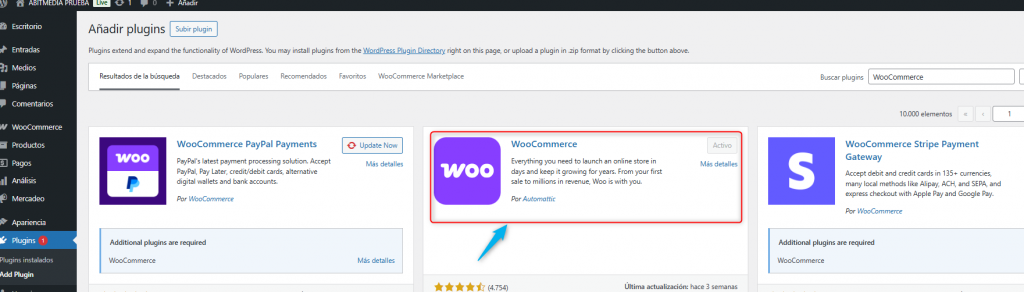
Es indispensable contar con el plugin de WooCommerce instalado. Una vez que este se encuentre activo en el sitio, podrá proceder con la instalación del plugin de Pagomedios.
Por favor descargue el plugin desde la página de Pagomedios: https://pagomedios.com/plugins-de-integracion
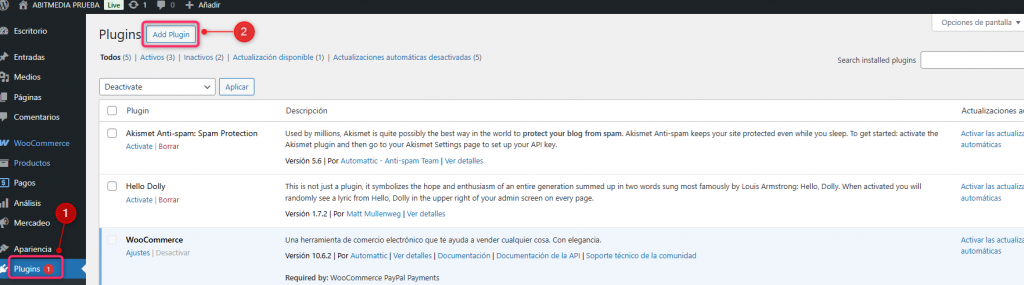
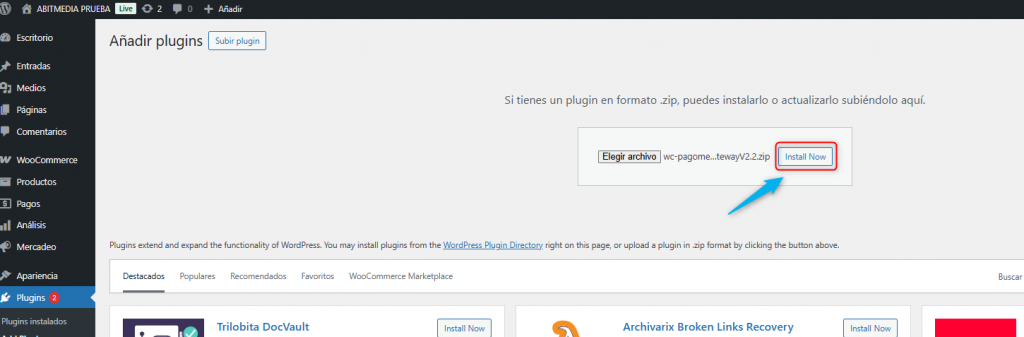
Una vez descargado, diríjase a la sección “Plugins” en su panel de administración ubicado en la parte izquierda. En la parte superior encontrará la opción “Add Plugin”; haga clic en esta opción para continuar con la instalación.
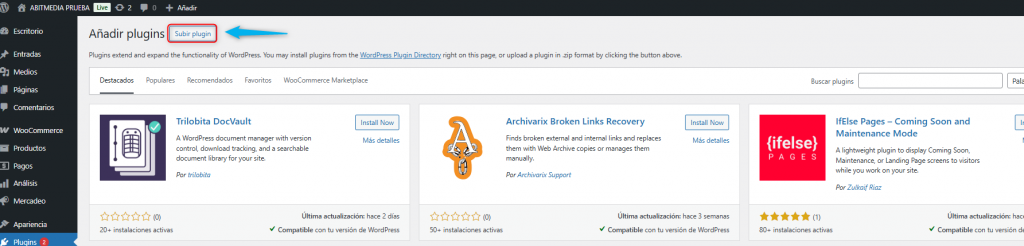
Se desplegará una nueva ventana en la que se mostrarán varios plugins disponibles para instalar; dé clic en la opción “Subir Plugin”.
A continuación, aparecerá un cuadro con el mensaje: “Si tienes un plugin en formato .zip, puedes instalarlo o actualizarlo subiéndolo aquí”.
Haga clic en “Elegir archivo”, seleccione el plugin de Pagomedios previamente descargado y, finalmente, de clic en la opción “Install Now” para completar la instalación.
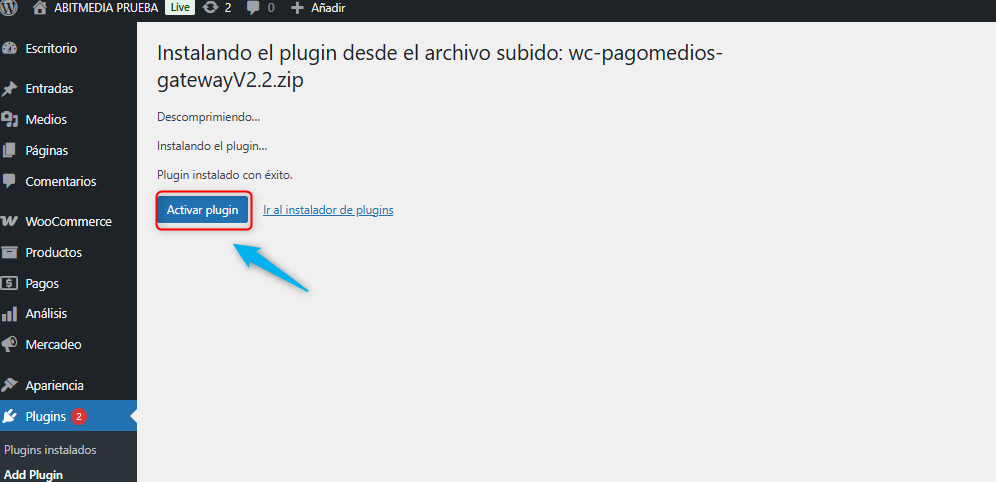
Haga clic en “Activar plugin”.
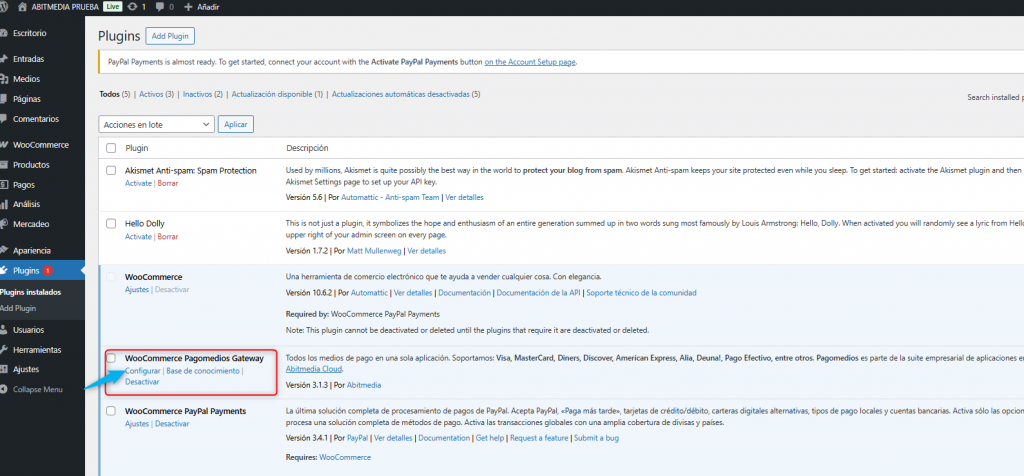
Una vez activado, será redirigido a la pantalla de plugins instalados. Allí podrá visualizar el plugin WooCommerce Pagomedios Gateway; haga clic en “Configurar” para continuar con la configuración.
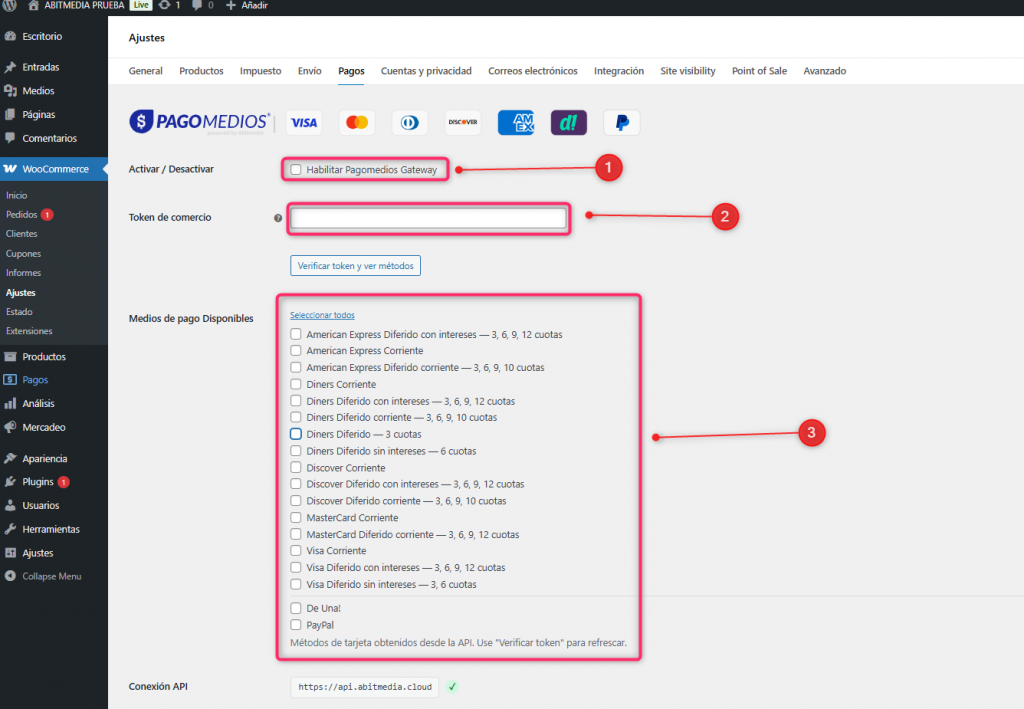
CONFIGURACIÓN
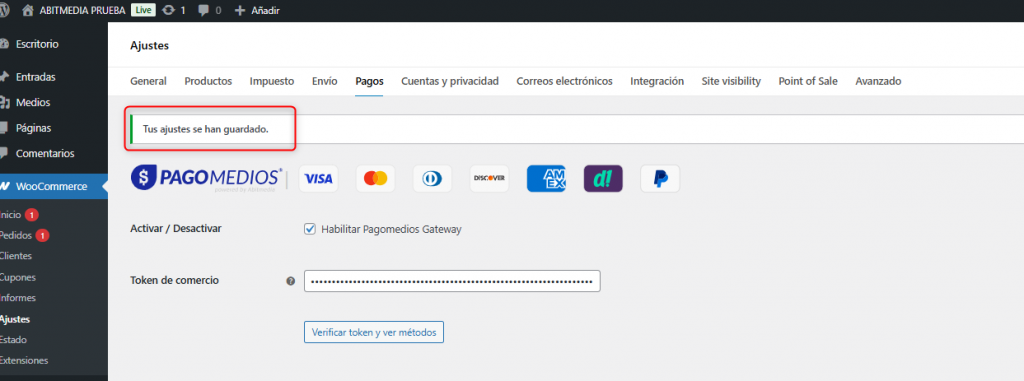
- Activar/ Desactivar: Habilitar Pagomedios Gateway Se debe habilitar esta opción para poder utilizar el plugin
- Token de comercio: En este campo se debe colocar el token de comercio. Para fines de validación, se recomienda utilizar el token de pruebas, lo que le permitirá realizar todas las verificaciones necesarias. Una vez ingresado, haga clic en “Verificar token y ver métodos”.
- Token de Pruebas: Para obtener el token de pruebas, deberá solicitarlo mediante correo electrónico a la siguiente dirección: soportealcliente@abitmedia.cloud
- Token de Pruebas: Para obtener el token de pruebas, deberá solicitarlo mediante correo electrónico a la siguiente dirección: soportealcliente@abitmedia.cloud
- Medios de pago Disponibles: Seleccione los medios de pago que desea habilitar para que se muestren a sus clientes en el ambiente de pago.
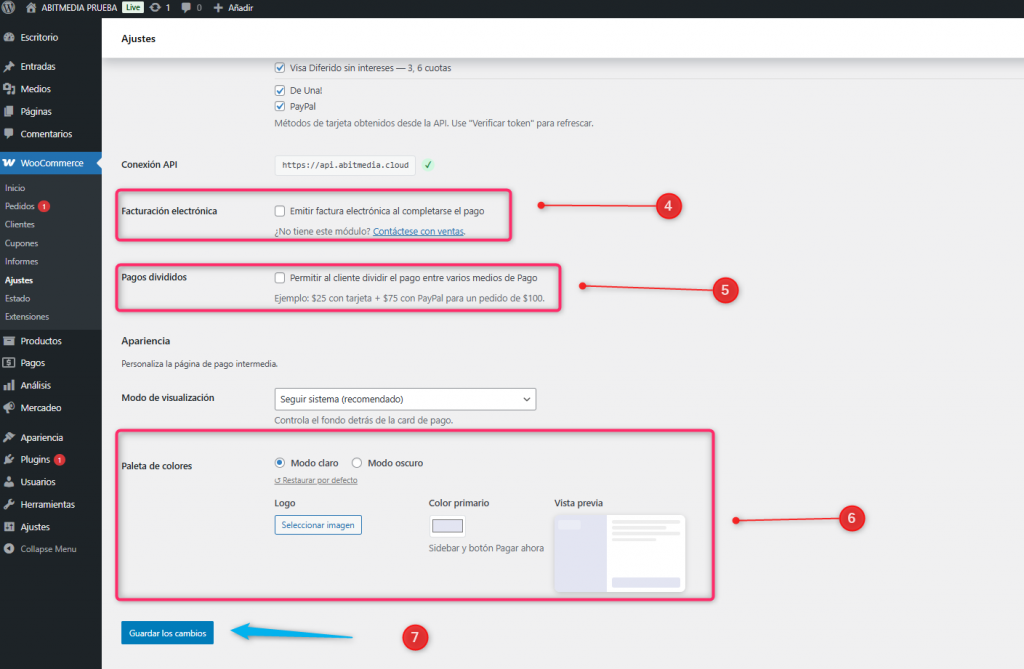
- Facturación electrónica: Active esta opción únicamente si tiene contratado con nosotros el sistema de facturación. De lo contrario, déjela desmarcada. Al habilitarla, se generará automáticamente la factura electrónica del cobro realizado.
- Pagos divididos: Active esta opción si desea permitir que el cliente pueda pagar utilizando varios medios de pago. Si no requiere esta funcionalidad, déjela desmarcada.
- Paleta de colores: En esta sección podrá cargar su logo y definir el color primario del entorno de pago que visualizarán sus clientes. Además, contará con una vista previa para verificar cómo se mostrará el diseño final.
- Guardar los cambios. Es indispensable hacer clic en esta opción para guardar la configuración realizada.
Una vez completados estos pasos, aparecerá el mensaje: “Tus ajustes se han guardado”.
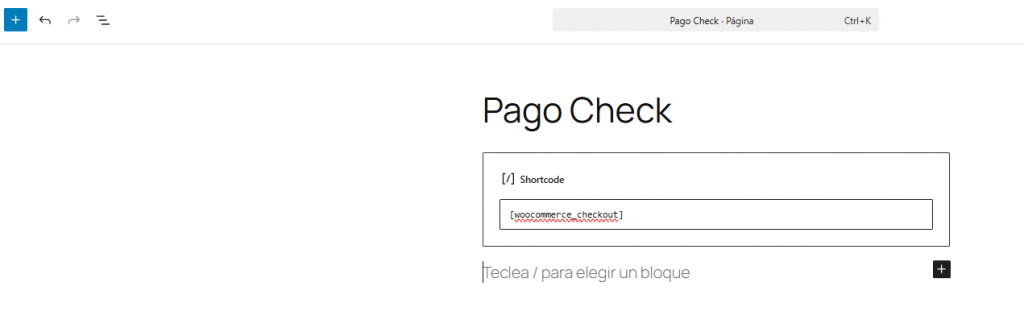
Cómo insertar el Shortcode [woocommerce_checkout]
En el editor de WordPress, cree o edite la página donde desea mostrar el checkout.
- Haga clic en el botón “+” para añadir un nuevo bloque.
- Busque y seleccione el bloque “Shortcode”.
- Dentro del bloque, ingrese exactamente el siguiente código: [woocommerce_checkout]
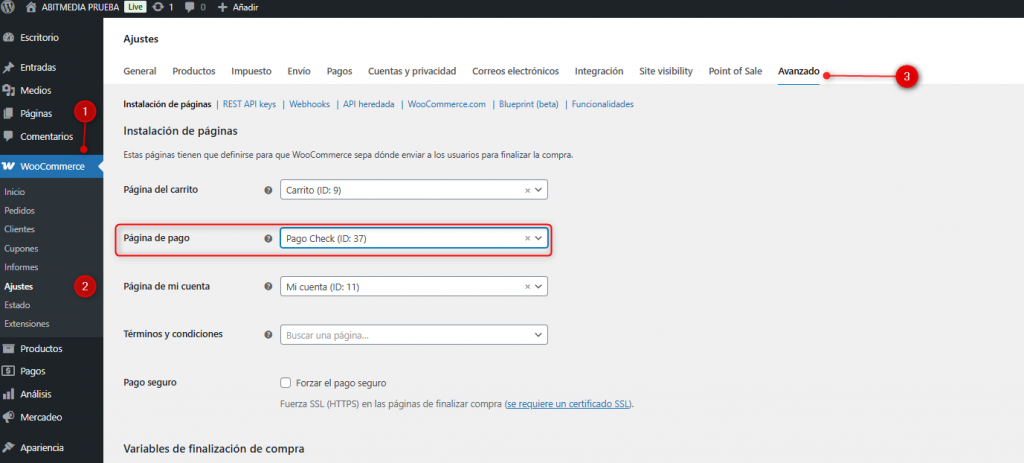
Una vez realizado lo anterior, se debe configurar en WooCommerce y acceder a la sección “Ajustes” y luego seleccionar la pestaña de “Avanzados”.
En el campo “Página de pago”, elija la página en la que configuró el shortcode [woocommerce_checkout].
Finalmente, haga clic en “Guardar cambios” para aplicar la configuración.
Al momento de realizar el pago su cliente visualizará el logo y los colores que estableció en la configuración.
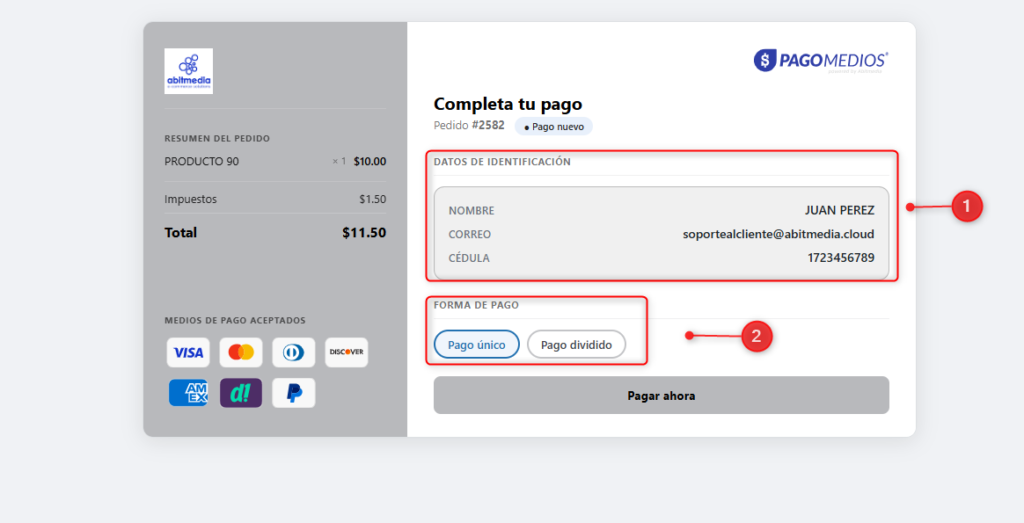
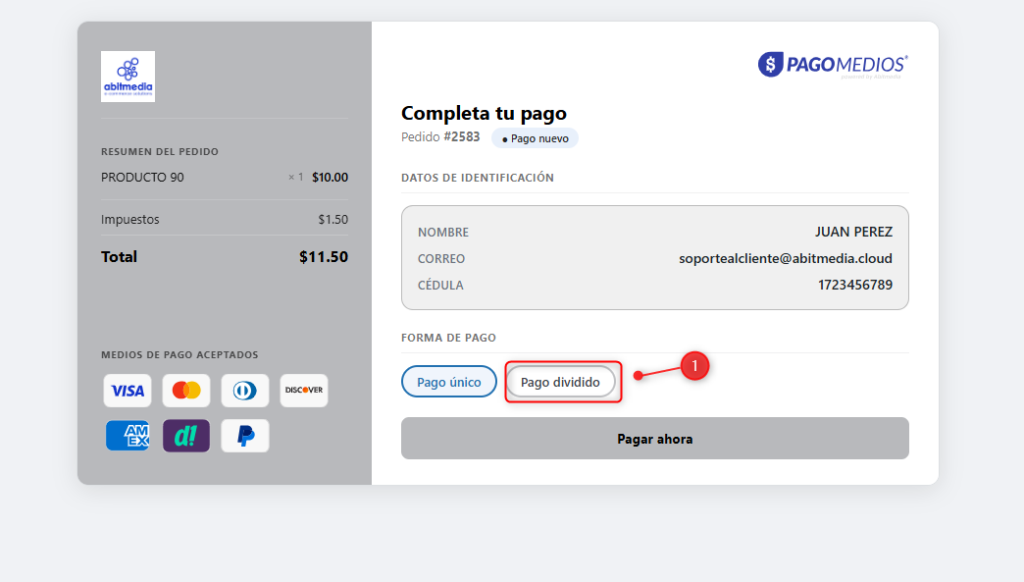
- Datos de Identificación: Se muestra la información que el cliente ya completó previamente en el formulario.
- Formas de Pago: Las opciones de pago que se mostrarán al cliente corresponderán a la configuración previamente definida por usted.
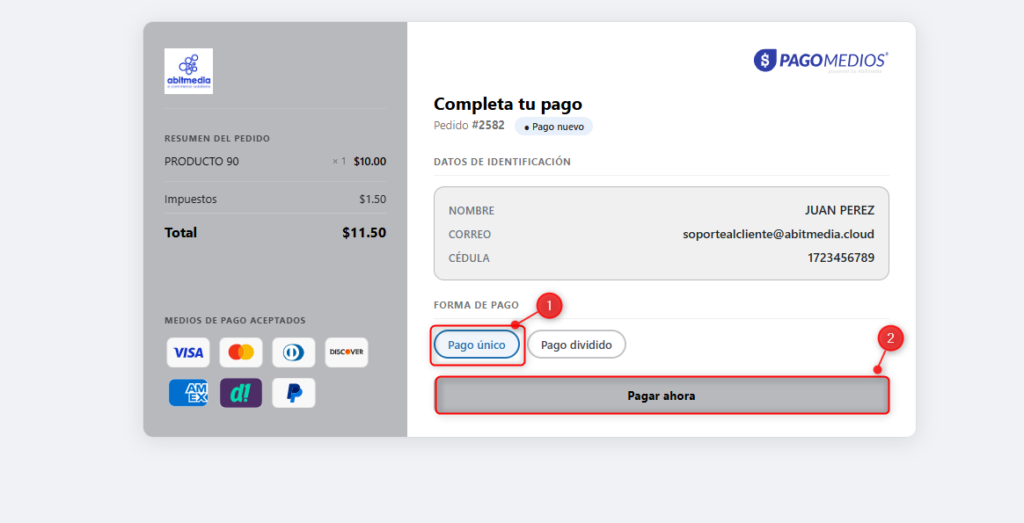
Pago único
El pago único significa que el monto se realizará en una solo pago, es decir, no se puede dividir en varios pagos.
Para completar el proceso:
- El usuario debe seleccionar la forma de pago: “Pago único”.
- Debe dar clic en «Pagar ahora».
Se le redireccionará al ambiente de pago.
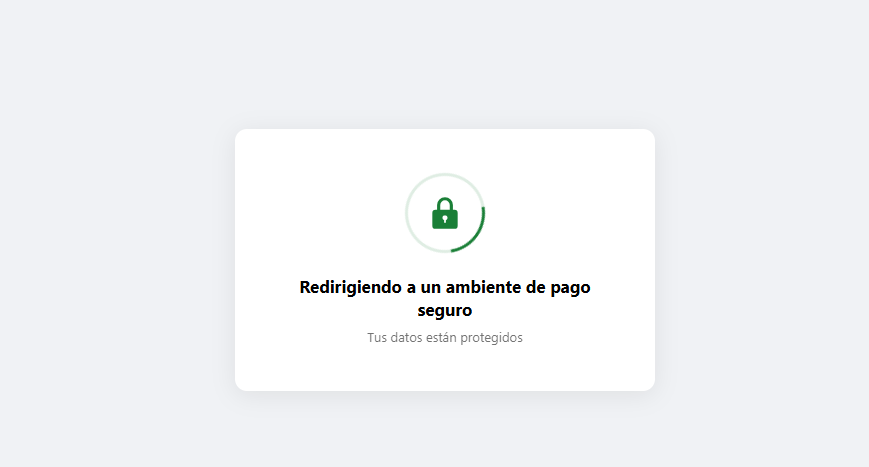
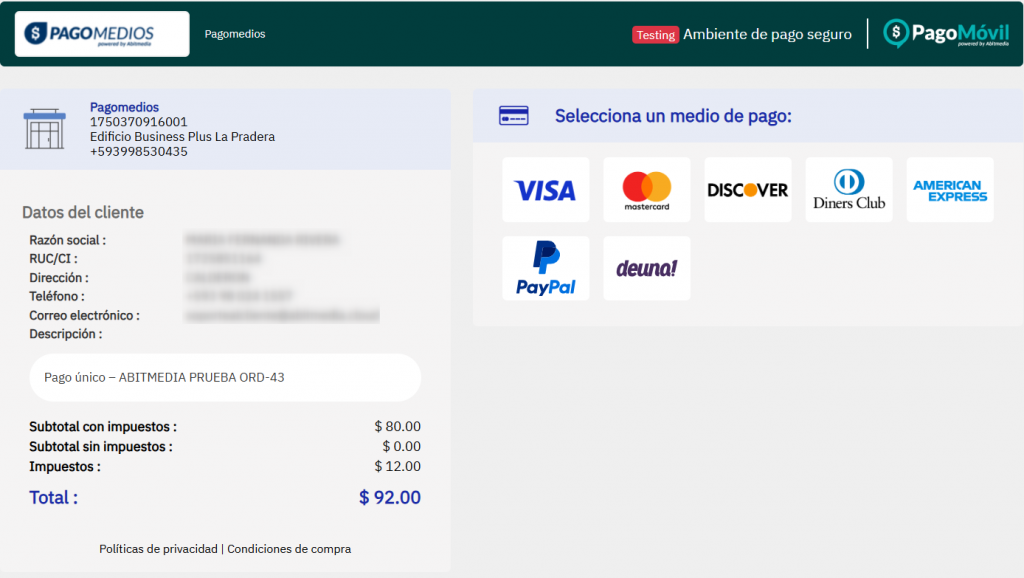
El usuario será redirigido al entorno de pago para finalizar la transacción.
Pago dividido
Esta opción permite al cliente dividir el pago en un máximo de tres pagos.
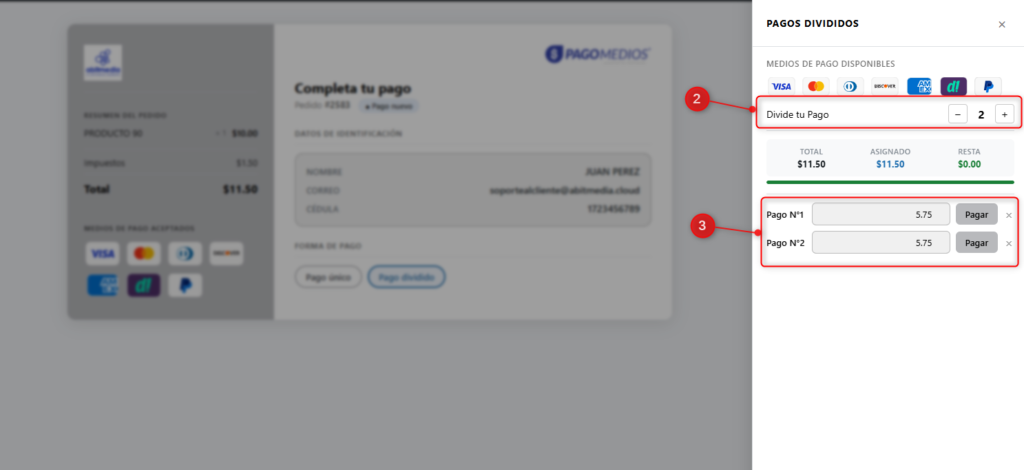
En la sección “Divide tu pago”, el cliente podrá aumentar o disminuir la cantidad de pagos que desea realizar (hasta un máximo de 3). El sistema calculará automáticamente el valor correspondiente a cada pago.
Proceso para completar el pago:
- El usuario debe seleccionar la forma de pago: “Pago dividido”.
- Divide tu pago: El cliente podrá elegir la cantidad de pagos (máximo 3).
- Pago N°: Se mostrarán los valores a pagar en cada pago. El cliente debe hacer clic en “Pagar” para cada una de ellas
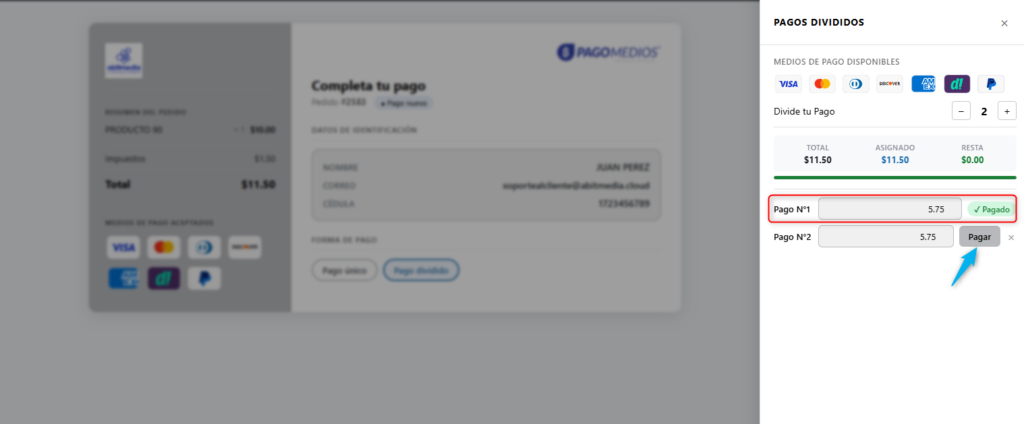
- Completa tu pago: Se mostrará la confirmación una vez que el cliente haya realizado todos los pagos seleccionados.
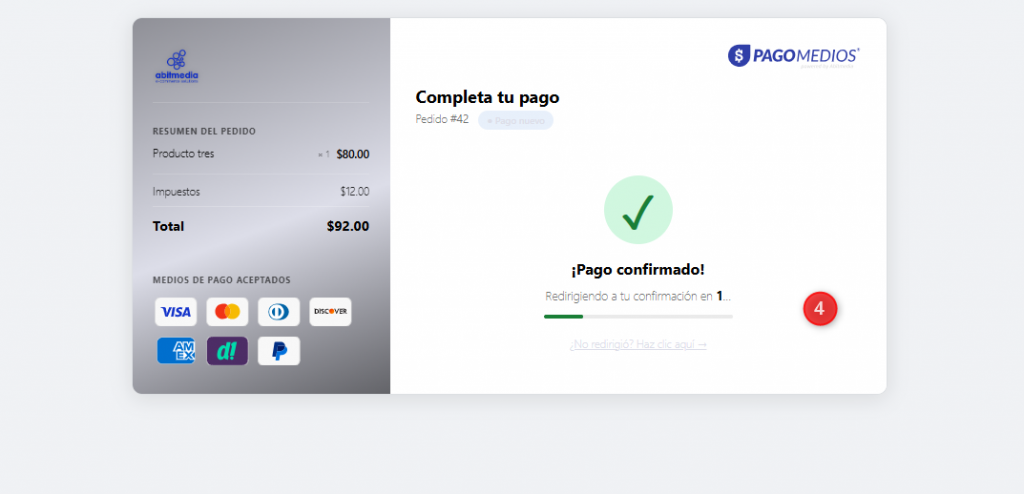
- Finalmente, el cliente será redirigido a la página previamente establecida.
Una vez que su cliente concluya con el pago, se redireccionará al proceso habitual de su comercio.
Cómo validar un pago en WordPress (WooCommerce)
Para validar un pago en WordPress, debes ingresar al panel de administración y seguir estos pasos en WooCommerce:
- Dirígete al apartado de WooCommerce y haz clic en Pedidos.
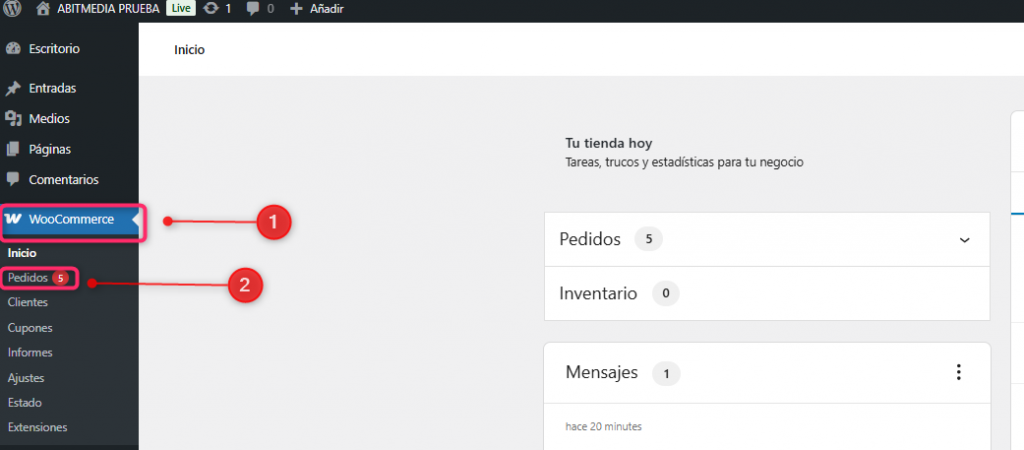
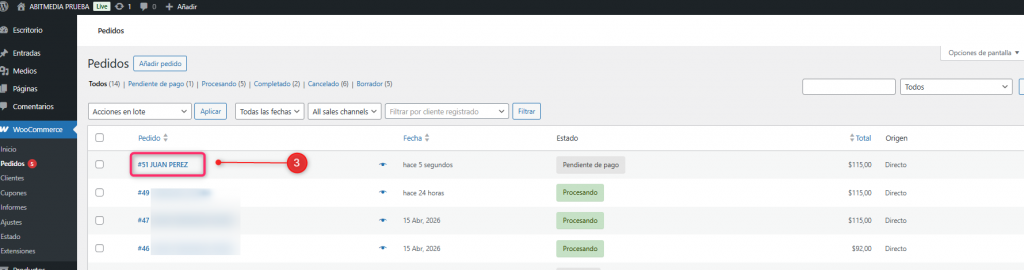
- Se mostrará una lista con todos los pedidos realizados en tu sitio web.
- Busca el pedido del cliente que realizó el pago y haz clic sobre su nombre o número de pedido.
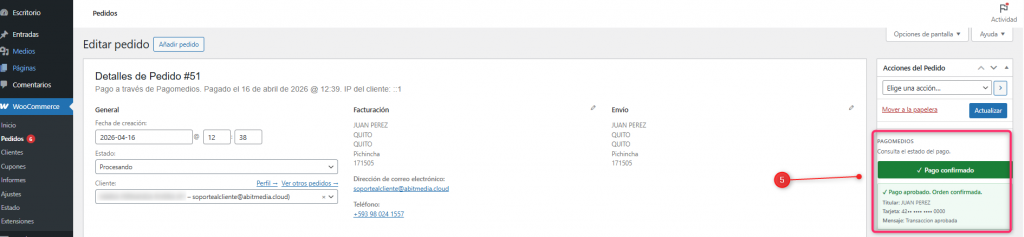
- En la parte derecha de la pantalla encontrarás la opción “Validar pago”. Haz clic allí.
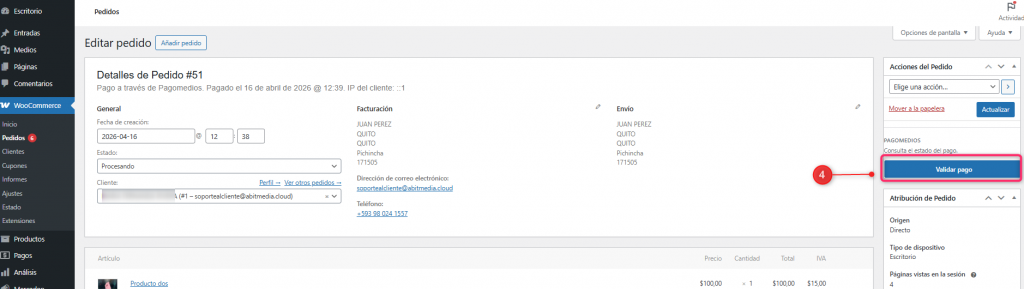
- Una vez realizado este paso, podrás confirmar que la transacción ha sido pagada correctamente.