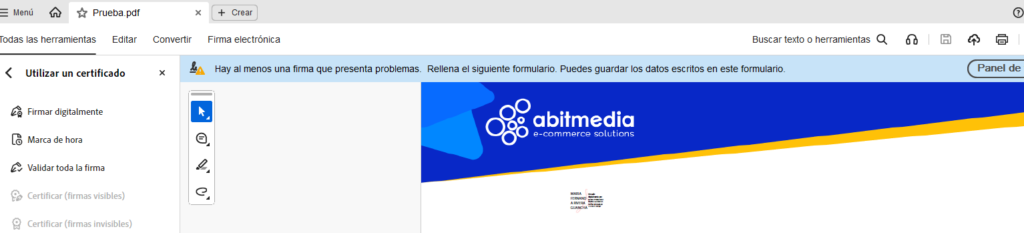
Para firmar un documento con Adobe Reader, primero debe abrir la aplicación y seleccionar el archivo PDF que desea firmar.
Una vez abierto el documento, siga estos pasos:
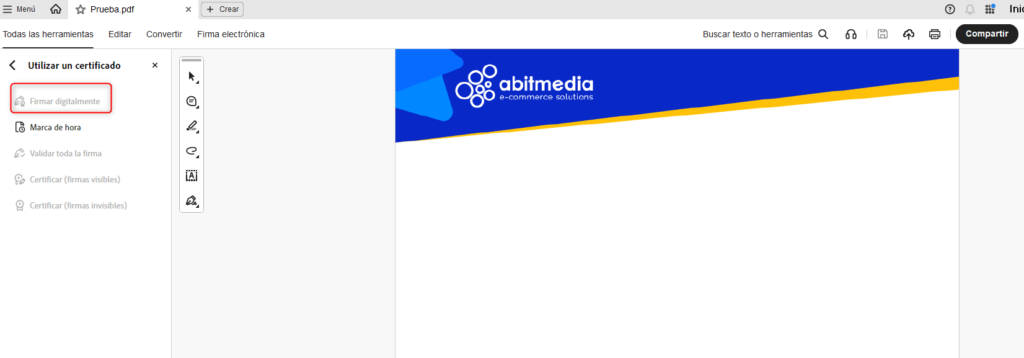
- Haga clic en la opción “Todas las herramientas”.
- Seleccione la opción “Usar un certificado”.

Se abrirá una ventana con el nombre “Usar un certificado”, en la cual debe seleccionar la opción “Firmar digitalmente”.
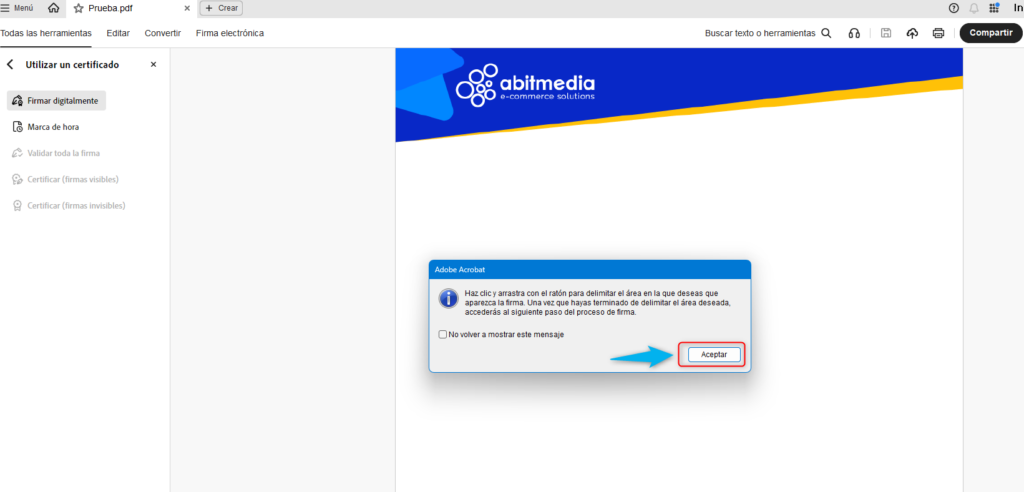
A continuación, haga clic en Aceptar.
- Selección del área de firma
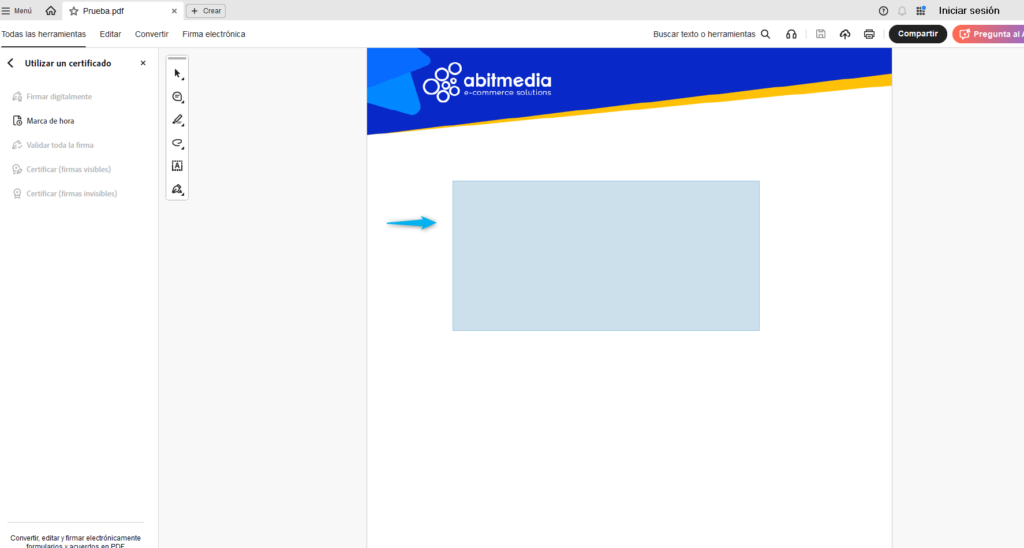
Con el mouse, seleccione el área del documento donde desea colocar la firma. Se mostrará un recuadro de color celeste indicando la ubicación seleccionada.
- Configuración del ID digital
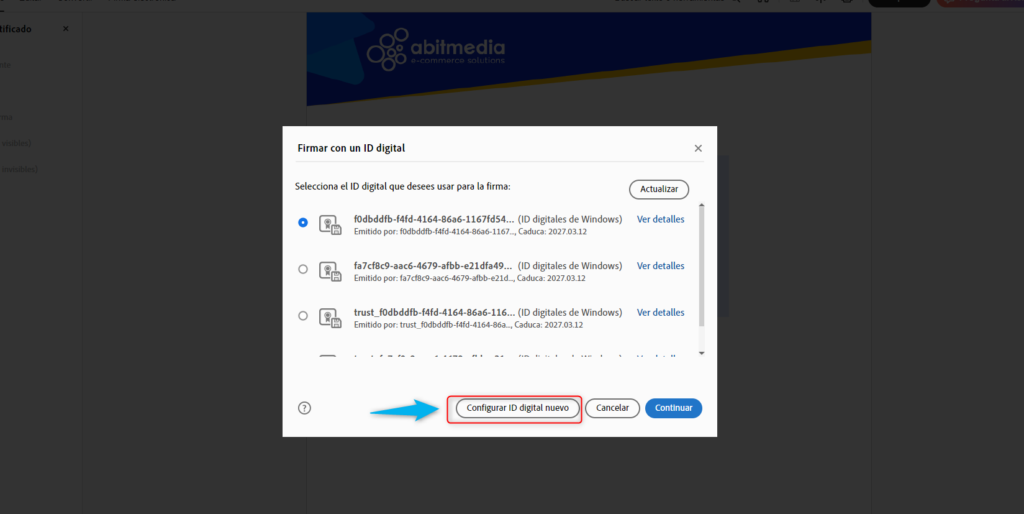
Se abrirá una ventana llamada “Firmar con un ID digital”. En esta ventana, siga estos pasos:
- Haga clic en “Configurar ID digital nuevo”.
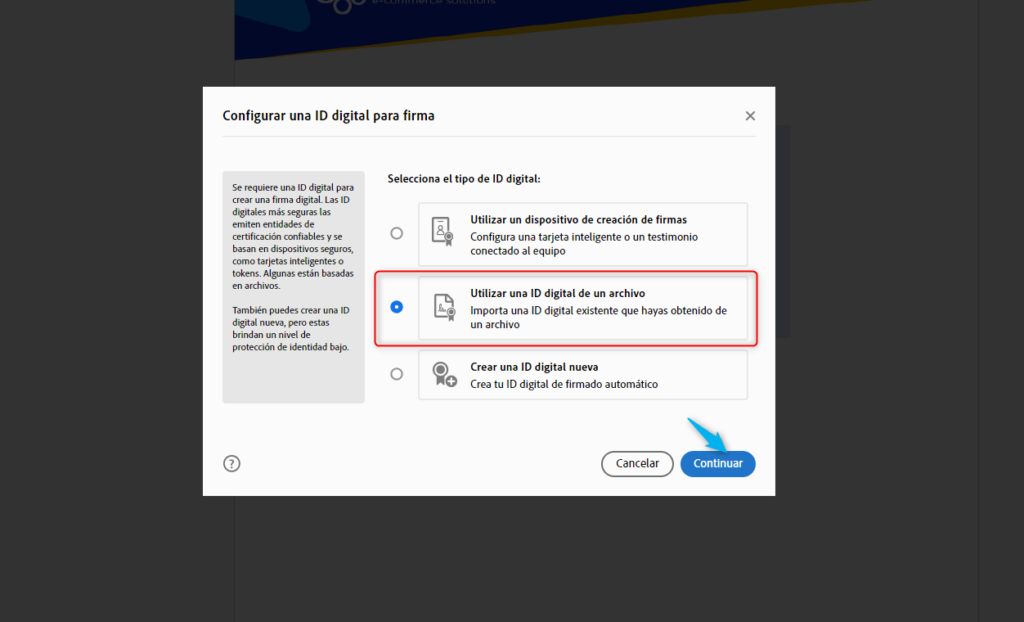
- En la opción de configuración, seleccione “Utilizar un ID digital de un archivo”.
- Haga clic en Continuar.
Selección del archivo de ID digital
En esta sección, debe cargar su firma electrónica:

- Haga clic en “Explorar” y seleccione el archivo de su firma electrónica (archivo .p12 o equivalente).
- Ingrese la contraseña o PIN de su firma electrónica.
- Haga clic en Continuar para avanzar.
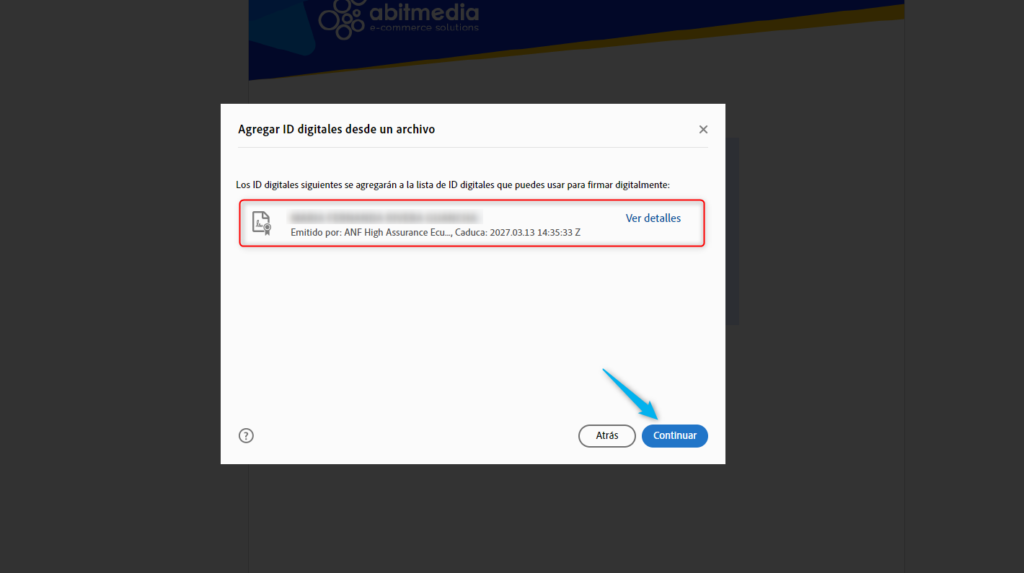
Una vez cargado correctamente, aparecerá la ventana “Agregar ID digital desde un archivo”, donde podrá visualizar su firma electrónica. Haga clic en Continuar.
Confirmación de la firma
A continuación, podrá ver su firma en la opción “Firmar con un ID digital”. Selecciónela y haga clic en Continuar.
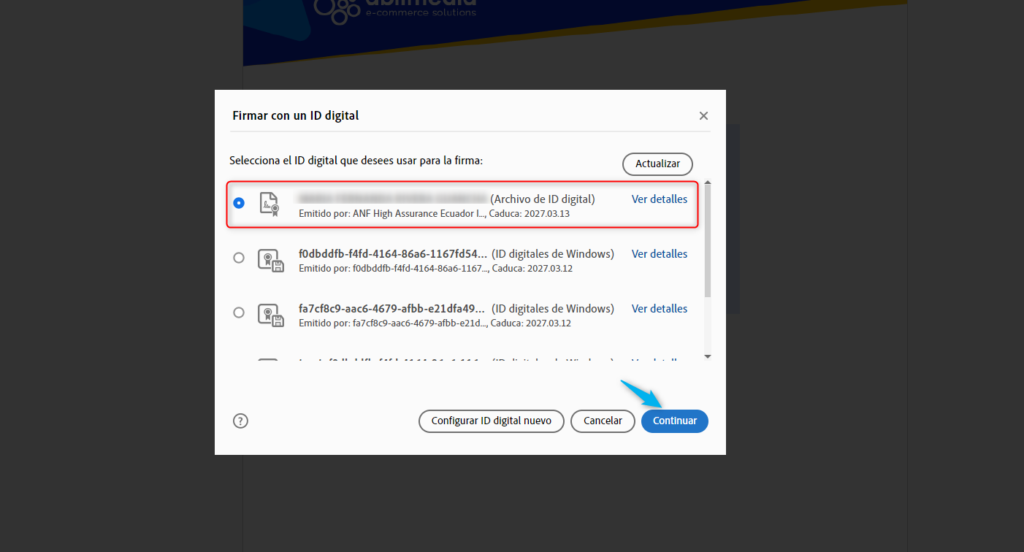
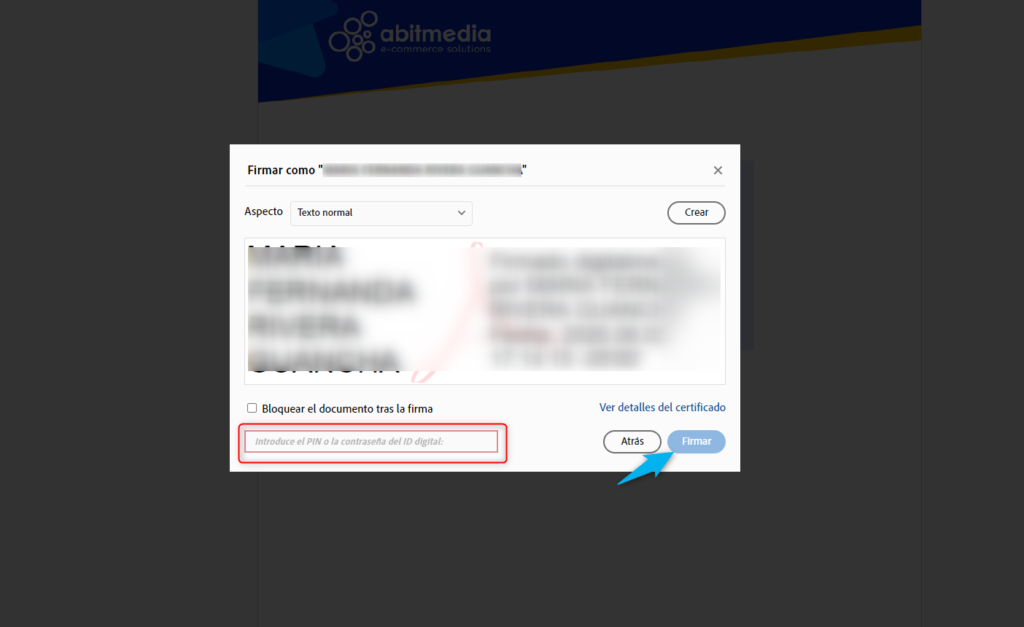
Luego aparecerá una vista previa de cómo quedará su firma en el documento. Ingrese nuevamente el PIN de su firma electrónica y haga clic en Firmar.
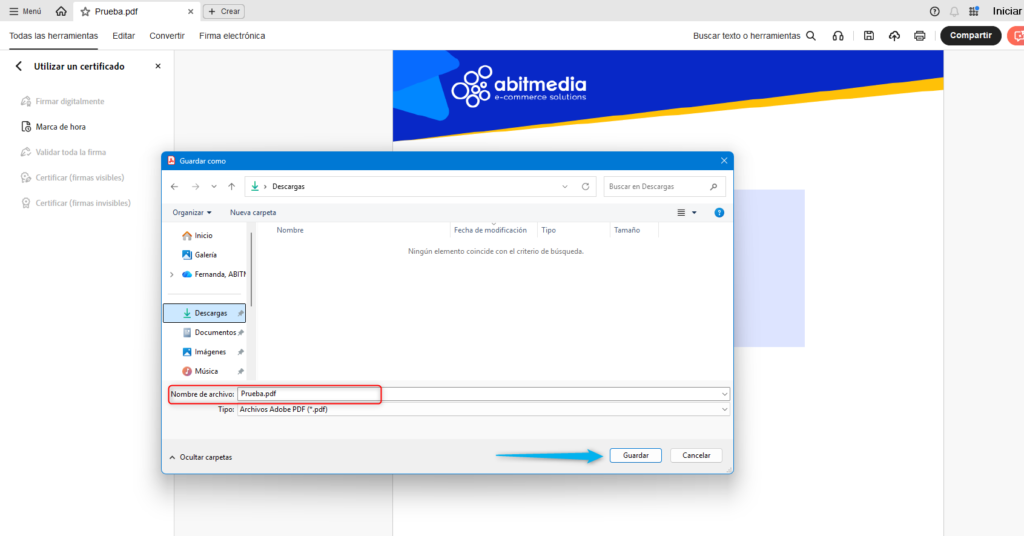
Guardado del documento
Finalmente, el sistema le solicitará seleccionar la carpeta donde desea guardar el documento firmado. Elija la ubicación y confirme el guardado.