Una vez instalada la aplicación, siga estos pasos para firmar un documento:
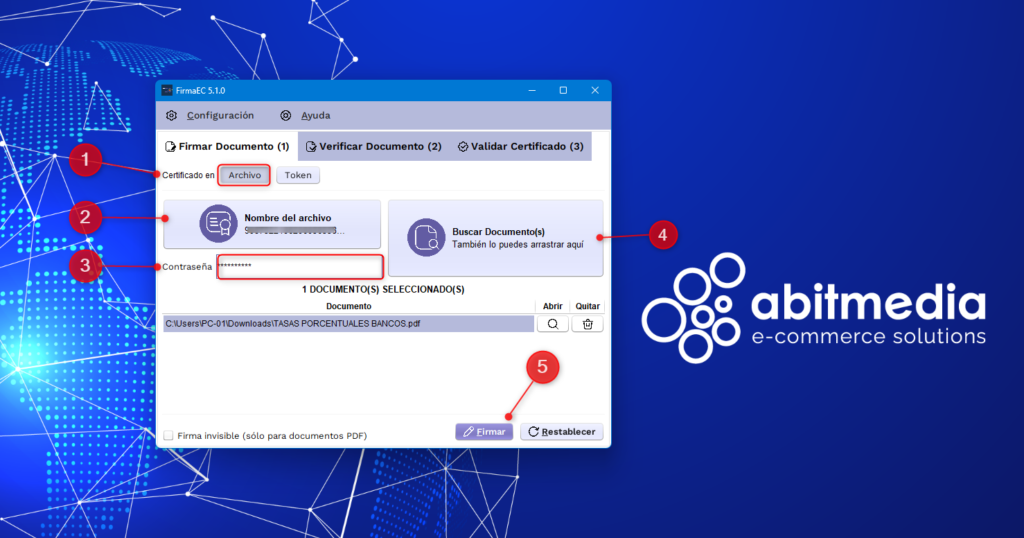
- En el campo Certificado en, seleccione la opción Archivo.
- En Buscar archivo de certificado, seleccione o arrastre su firma electrónica en formato p12.
- En Contraseña, ingrese la clave PIN de su firma electrónica exactamente como fue configurada
- En Buscar documento, seleccione o arrastre el documento que desea firmar. El archivo debe estar en formato PDF.
- Haga clic en Firmar.
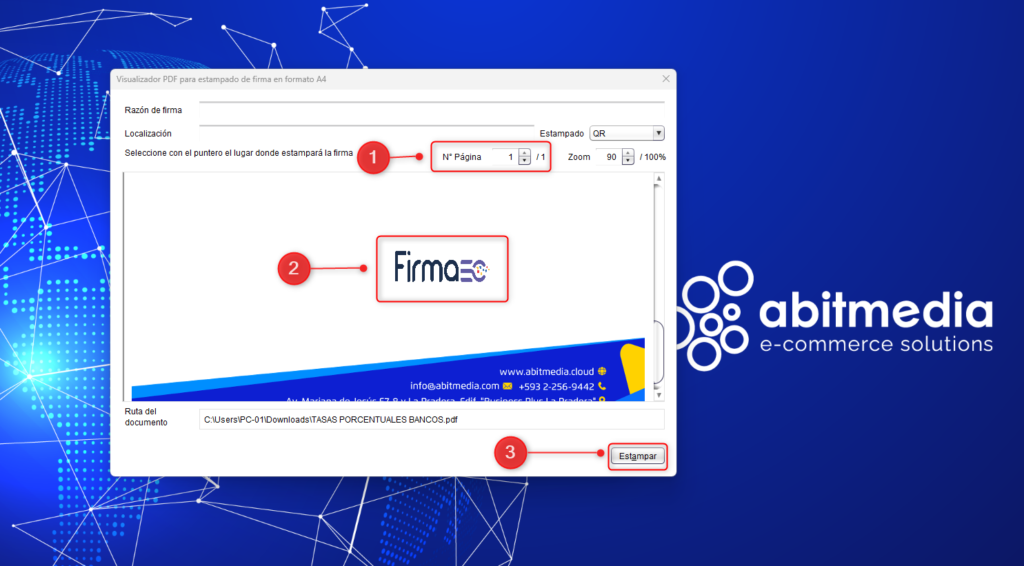
Al seleccionar la opción Firmar, se abrirá un visor PDF que le permitirá visualizar cómo quedará la firma electrónica en el documento.
Ubicación de la firma
Dentro del visor PDF:
- En N.º de página, ingrese el número de la página donde desea colocar la firma.
- Aparecerá el ícono de FirmaEC. Utilice el mouse para moverlo hasta la ubicación exacta donde desea que aparezca la firma electrónica.
- Una vez ubicada correctamente, haga clic en Estampar.
Documento firmado
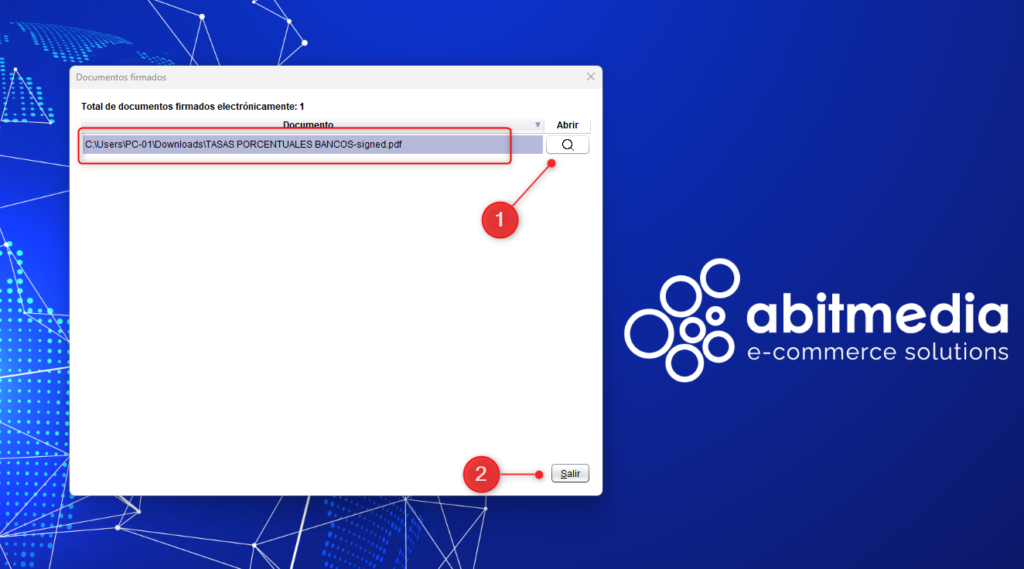
Al finalizar el proceso, el sistema le indicará la ubicación del documento firmado.
Por lo general, el archivo se guarda en la misma carpeta donde se encuentra el documento original. El nombre del archivo firmado incluirá la terminación:
-signed.pdf
Por ejemplo:
Documento.pdf → Documento-signed.pdf
Opciones disponibles
- Lupa: Permite abrir y visualizar el documento firmado.
- Salir: Permite cerrar la aplicación una vez concluido el proceso de firma electrónica.