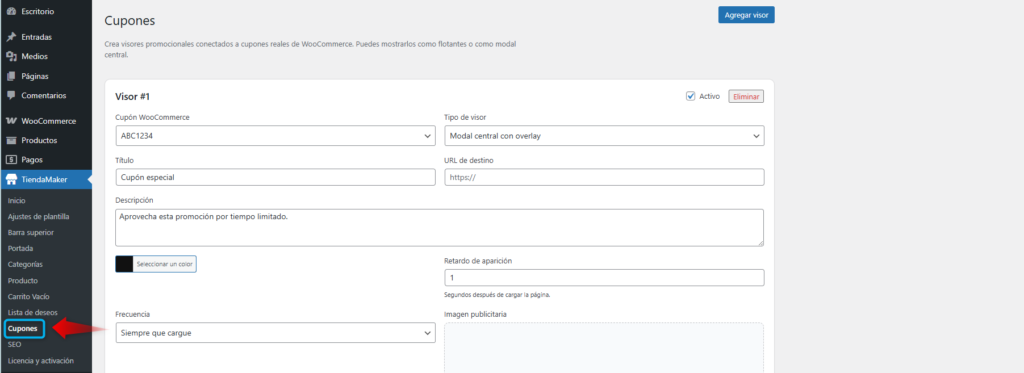
Para configurar cupones promocionales en su tienda, diríjase a: TiendaMaker > Cupones
Esta sección le permite crear visores promocionales conectados a cupones reales de WooCommerce, los cuales pueden mostrarse como ventanas emergentes o elementos flotantes dentro de la tienda.
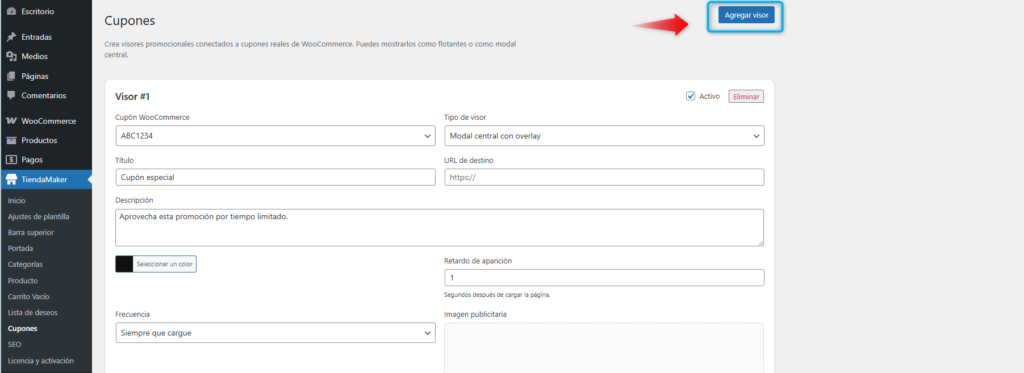
Agregar visor
Permite crear un nuevo visor promocional asociado a un cupón.
Cada visor mostrará una promoción visible para el cliente dentro de la tienda en línea.
Configuración del visor
Crear o editar un visor promocional, usted podrá configurar los siguientes parámetros:
Cupón WooCommerce
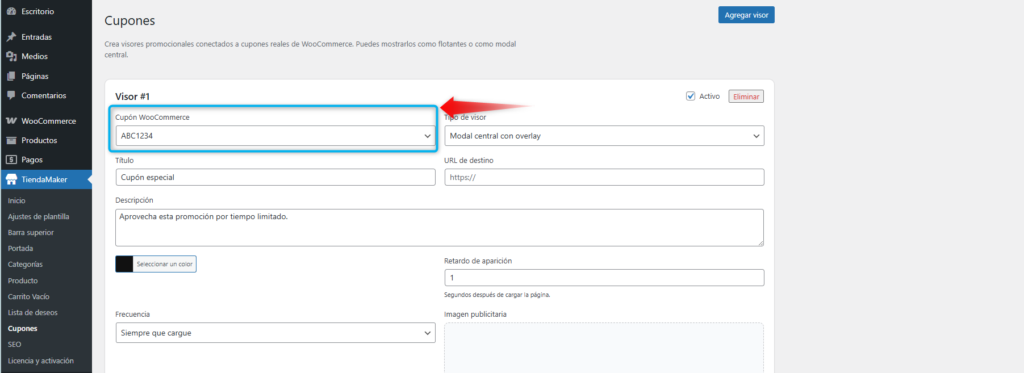
Permite asociar el visor a un cupón existente en WooCommerce.
- Ingrese el código del cupón previamente creado
- Ejemplo: ABC1234
Importante: el cupón debe existir previamente en WooCommerce para poder ser utilizado.
Tipo de visor
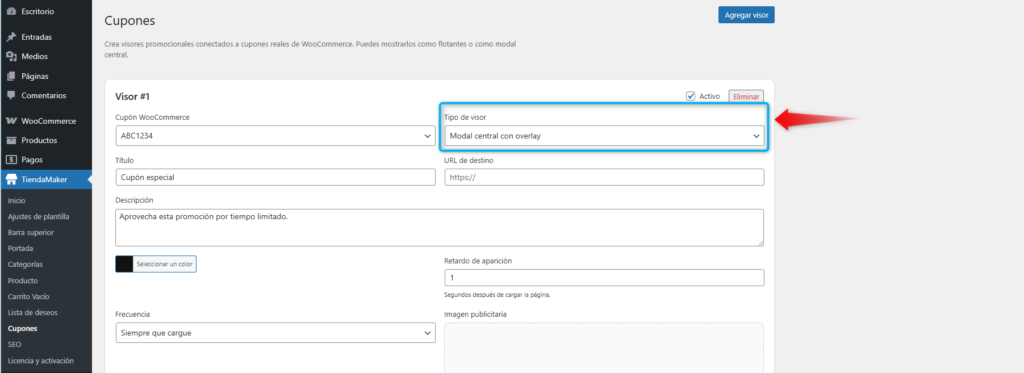
Define la forma en que la promoción será mostrada al cliente.
Opciones disponibles:
- Modal central con overlay (ventana emergente centrada)
- Flotante a la derecha
- Flotante a la izquierda
Título
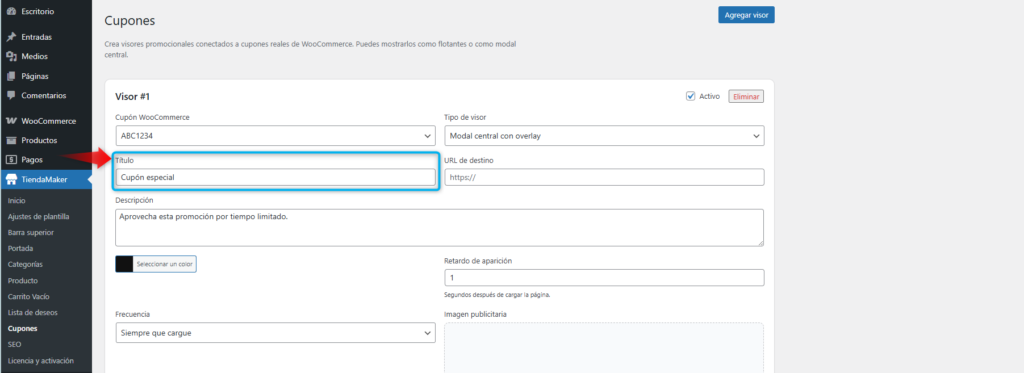
Permite definir el nombre visible del cupón o promoción.
URL de destino
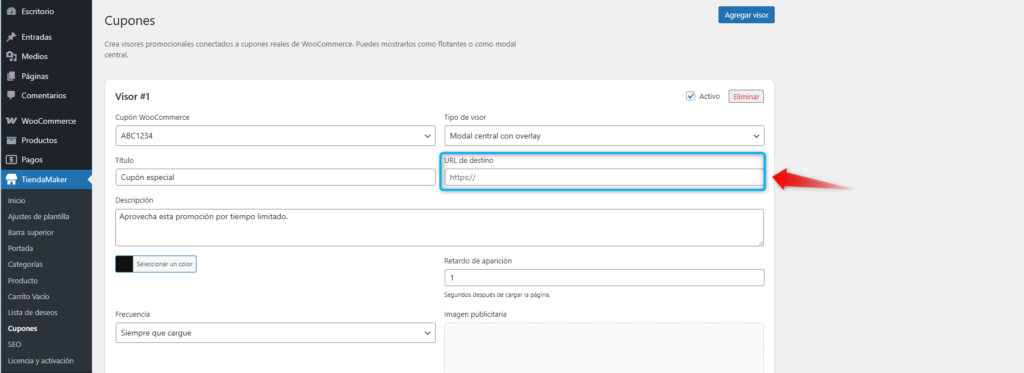
Permite configurar la página a la que será dirigido el cliente al interactuar con el visor.
Ejemplos:
- Página de productos
- Página de promociones
- Categorías específicas
Descripción
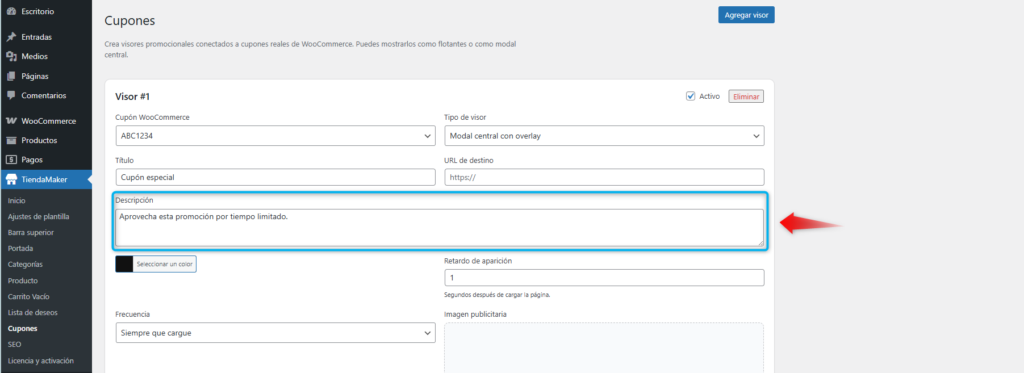
Permite ingresar el texto promocional que verá el cliente.
Ejemplo: “Aproveche esta promoción por tiempo limitado.”
Color
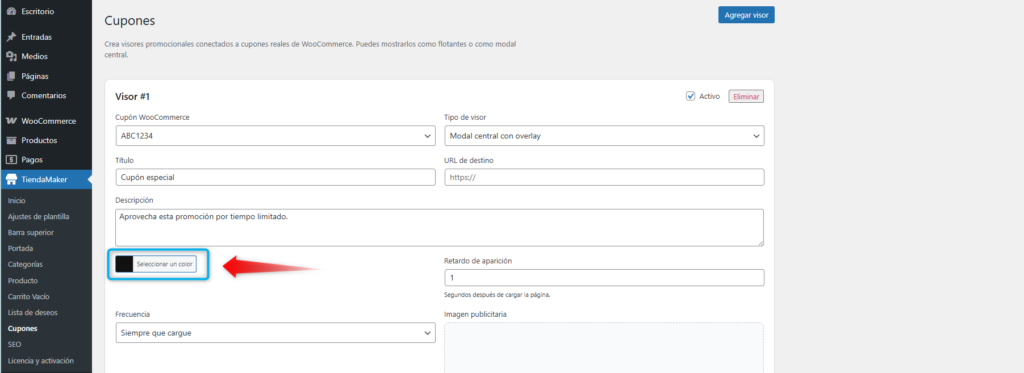
Permite seleccionar el color principal del visor promocional.
Recomendación: utilizar colores llamativos, manteniendo coherencia con la identidad visual de su marca.
Retardo de aparición
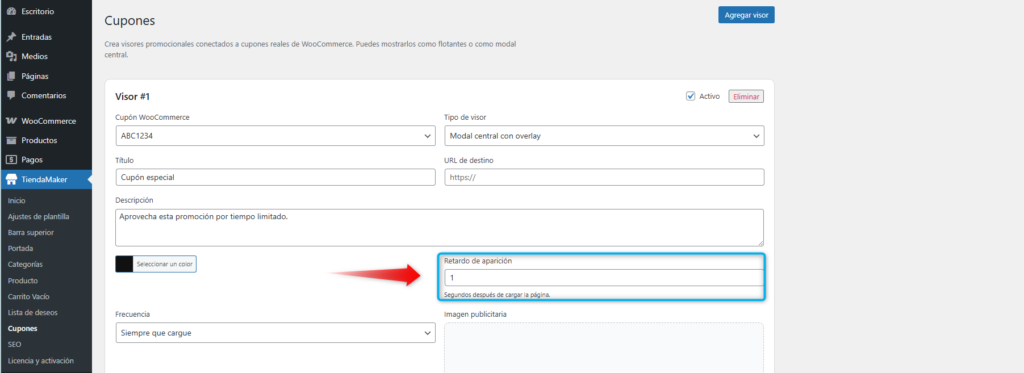
Define el tiempo, en segundos, antes de mostrar el visor al cliente.
Ejemplo:
- Mostrar después de 1 segundo de cargar la página
Frecuencia
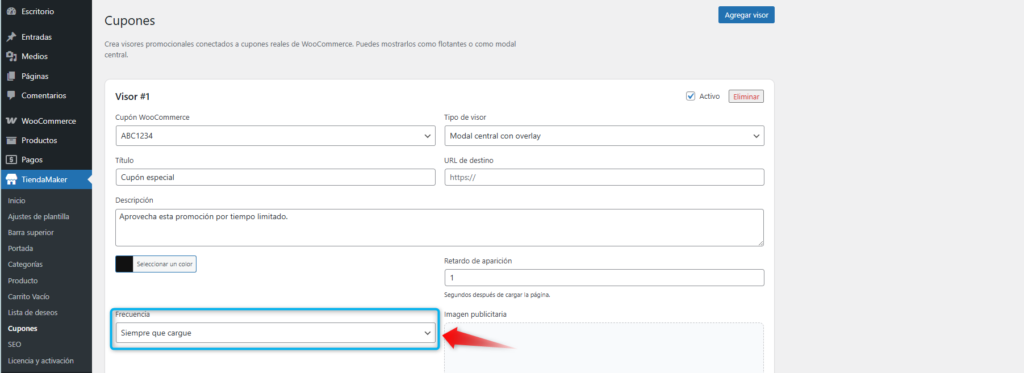
Permite definir cada cuánto tiempo se mostrará el visor promocional.
Opciones disponibles:
- Siempre que cargue la página
- Una vez por sesión
Imagen publicitaria
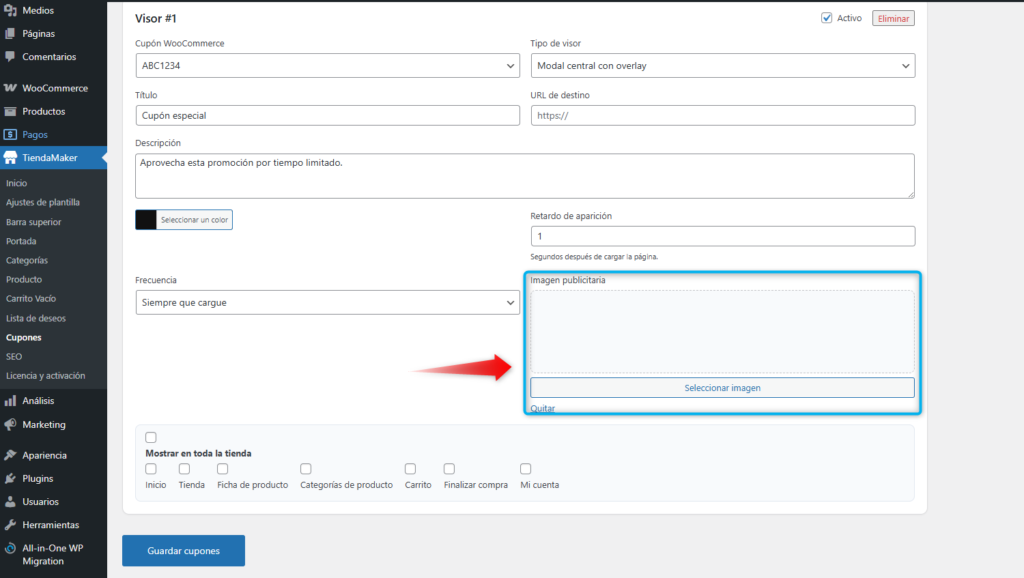
Permite agregar una imagen promocional al visor del cupón.
Con esta opción, usted podrá:
- Seleccionar una imagen desde la galería
- Cambiar la imagen actual
- Eliminar la imagen configurada
Recomendación: utilizar imágenes atractivas y relacionadas con la promoción para mejorar la atención del cliente y aumentar la conversión.
Mostrar en la tienda
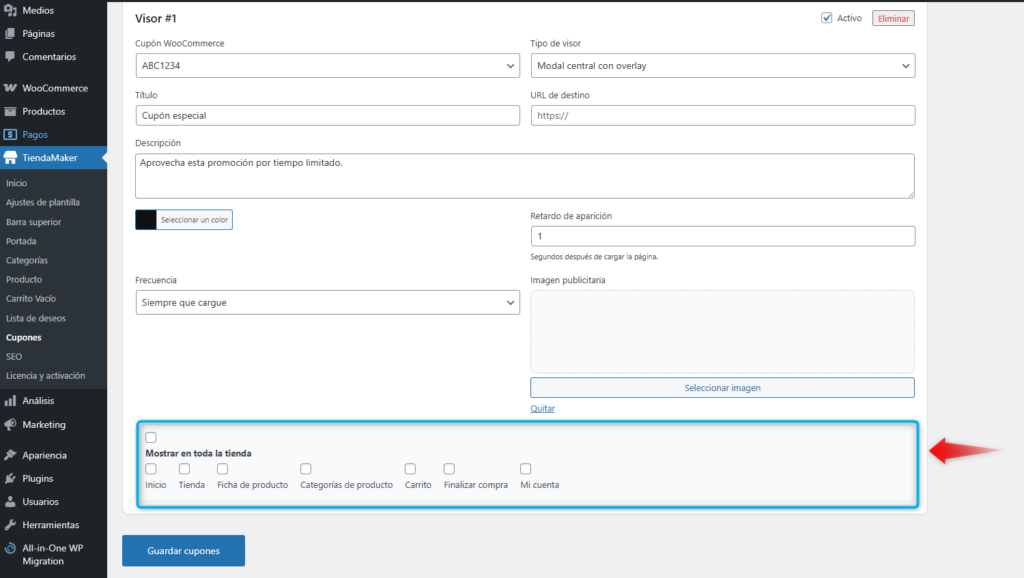
Permite definir en qué secciones de la tienda se mostrará el visor promocional.
Opciones disponibles:
- Inicio
- Tienda
- Ficha de producto
- Categorías de producto
- Carrito
- Finalizar compra
- Mi cuenta
Usted puede activar múltiples opciones según la estrategia comercial que desee aplicar.
Guardar cupones
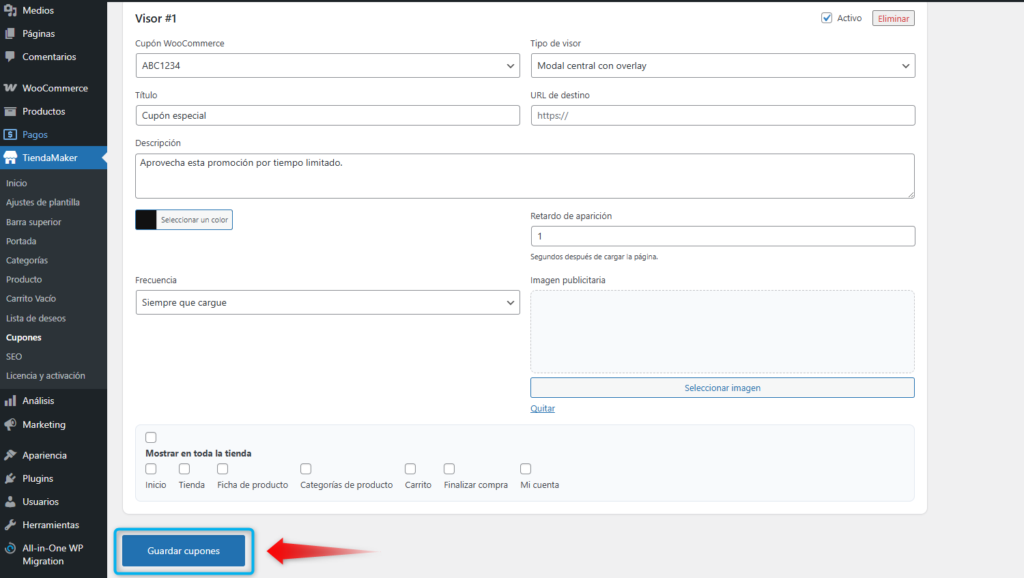
Permite guardar todos los visores promocionales configurados.
Es necesario hacer clic en este botón “Guardar cupones” para aplicar los cambios realizados.
Si no guarda la configuración, el cupón no se mostrará en la tienda.
Recomendaciones
- Utilice mensajes claros y con sentido de urgencia, por ejemplo: promociones por tiempo limitado
- Evite abusar de ventanas emergentes para no afectar la experiencia del usuario
- Configure adecuadamente el retardo de aparición para evitar interrupciones inmediatas
- Dirija el cupón a páginas estratégicas, como productos o categorías específicas
- Utilice imágenes atractivas para mejorar la conversión de ventas