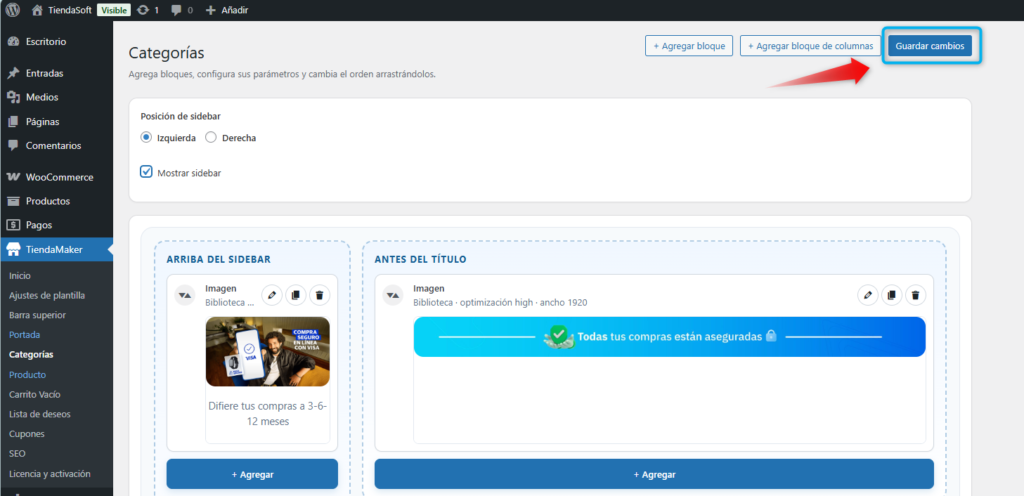
Para configurar la sección de categorías de su tienda, diríjase a: TiendaMaker > Categorías
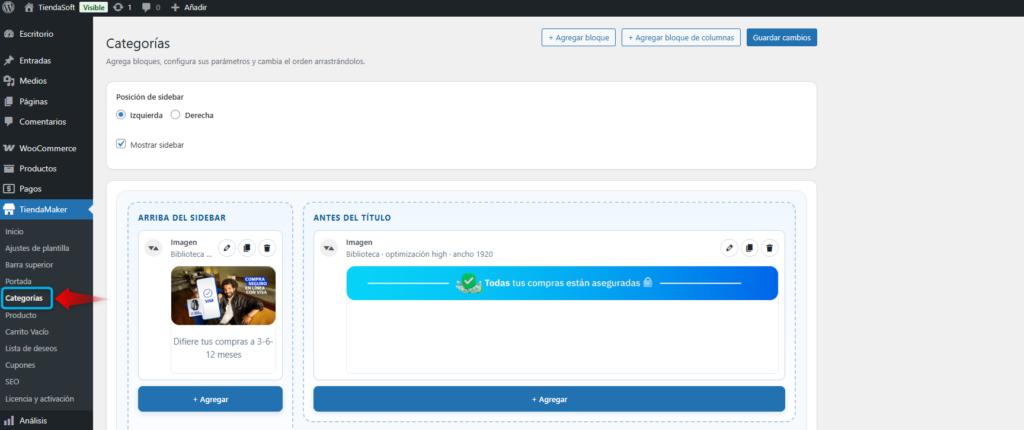
En esta sección, usted podrá organizar y personalizar la visualización de las categorías de productos dentro de su tienda en línea
Agregar bloque
Permite añadir un elemento individual dentro de la página de categorías.
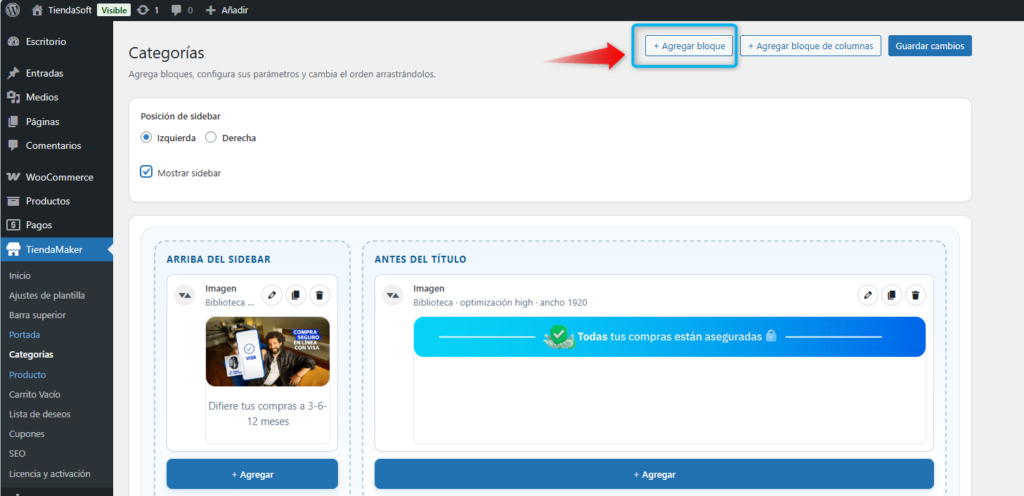
Al hacer clic en el botón “Agregar bloque”, usted podrá seleccionar componentes como:
- Imagen
- Texto
- Productos
- Botón
- Carrusel
- Menú de navegación
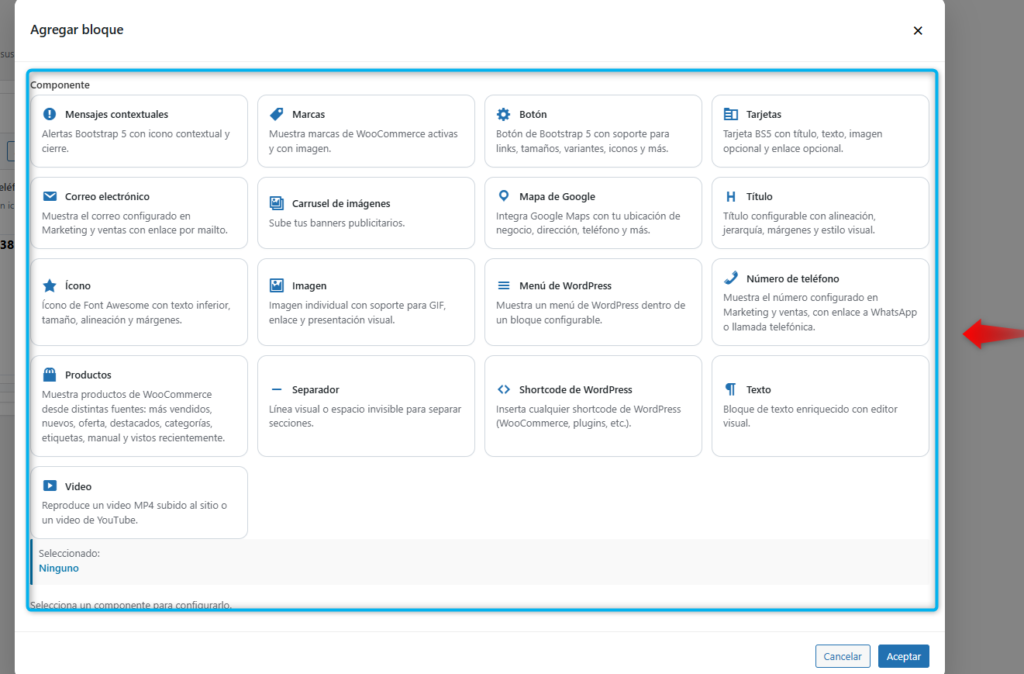
Cada bloque puede configurarse de forma independiente, según el contenido que desee mostrar.
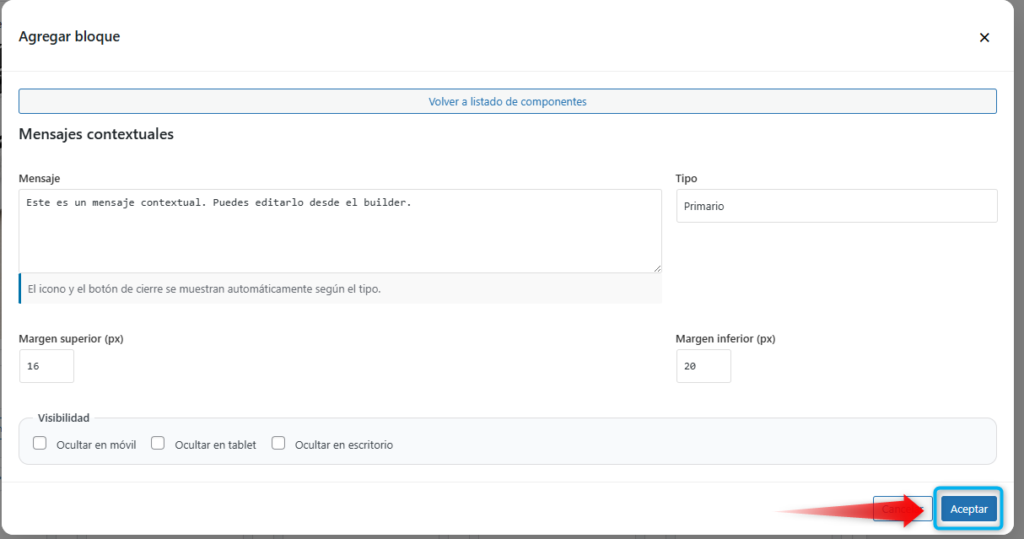
Una vez seleccionado el componente:
- Configure sus parámetros, como contenido, estilos, enlaces y demás opciones disponibles.
- Finalmente, haga clic en el botón “Aceptar” para agregarlo.
Agregar bloque de columnas
Permite organizar el contenido en varias columnas dentro de la página de categorías.
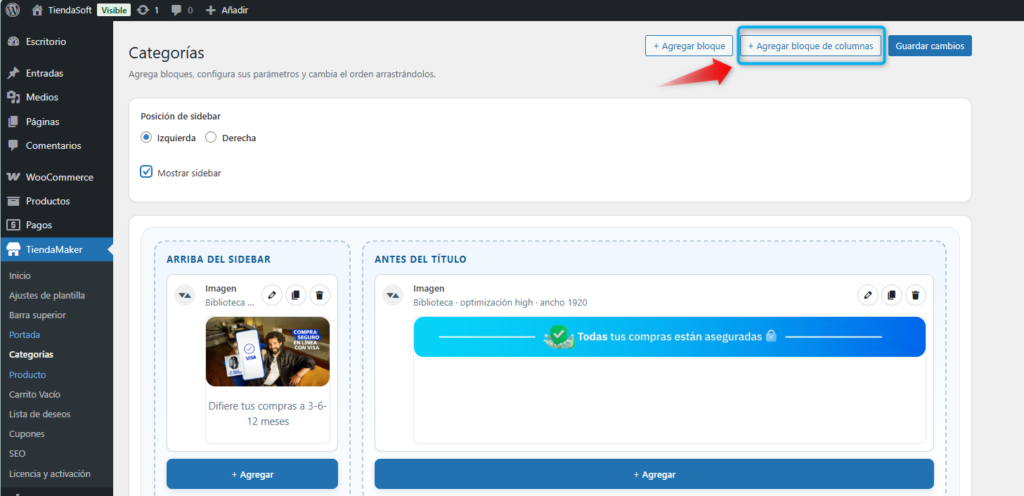
Al dar clic en el botón “Agregar bloque de columnas” usted podrá:
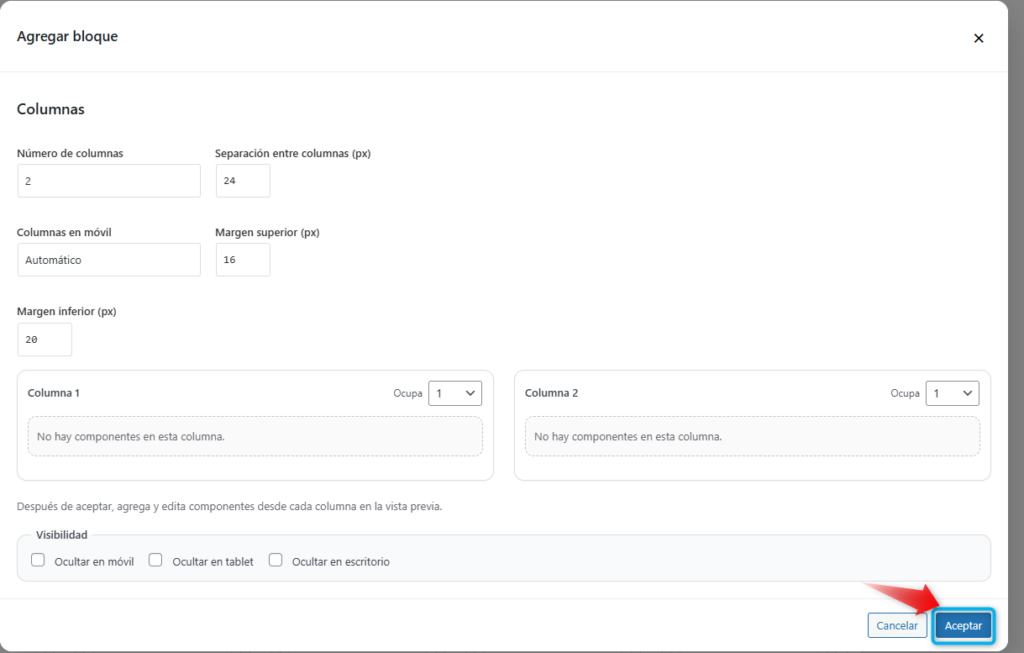
- Definir número de columnas
- Ajustar separación entre columnas
- Configurar márgenes
- Adaptar visualización en móvil
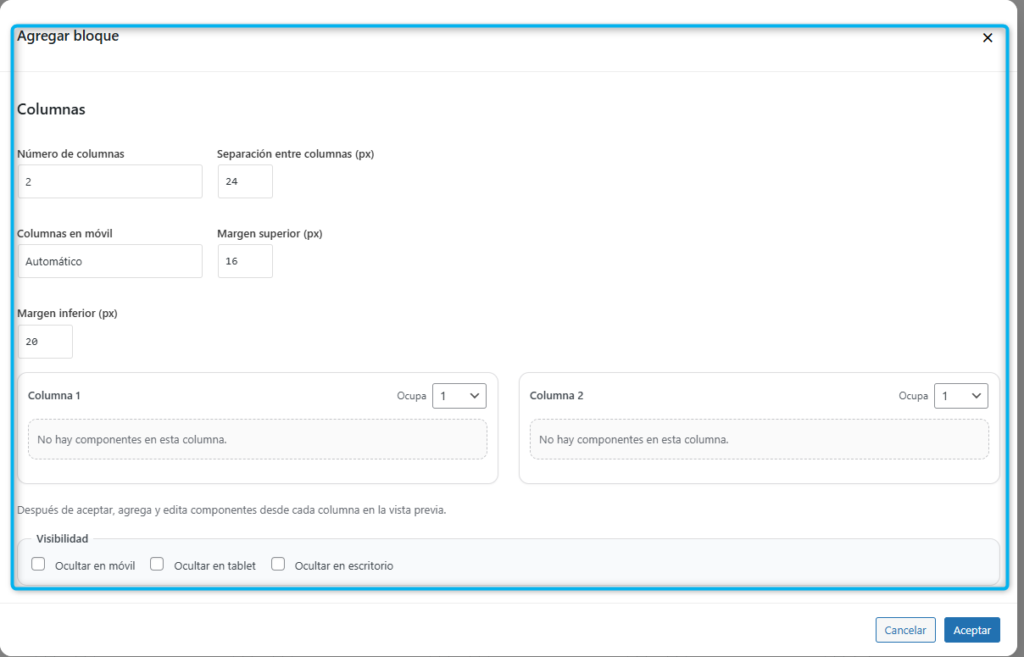
Después de hacer clic en “Aceptar”, podrá agregar componentes dentro de cada columna
Configuración de Sidebar
La sección de categorías incluye un panel lateral (Sidebar) que facilita la navegación y organización del contenido.
Posición de sidebar
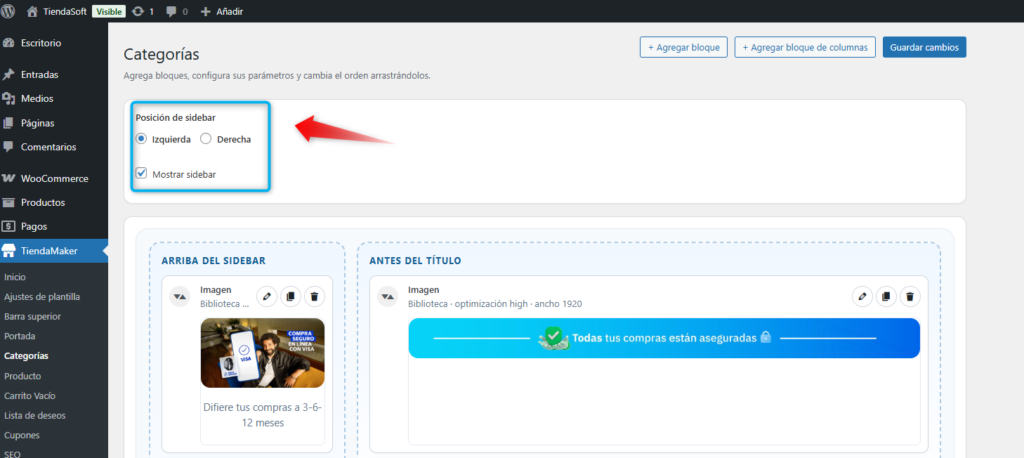
Permite definir la ubicación del panel lateral dentro de la página.
Usted puede seleccionar una de las siguientes opciones:
- Izquierda
- Derecha
Recomendación: utilizar la posición izquierda, ya que es la ubicación más común para menús de navegación y filtros de productos.
Mostrar sidebar
Permite activar o desactivar la visualización del panel lateral.
- Si el Sidebar está activado, se mostrará el menú lateral de navegación o filtros.
- Si lo desactiva, el contenido principal ocupará todo el ancho de la página.
Guardar cambios
Permite aplicar y guardar todos los ajustes realizados en la sección de categorías.
Es necesario hacer clic en este botón para que:
- Los bloques agregados se guarden correctamente
- Los cambios realizados se reflejen en el sitio web
- La configuración quede aplicada en la página de categorías
Si no guarda los cambios, las modificaciones realizadas no se aplicarán.
Recomendaciones
- Utilice el Sidebar para mostrar categorías, filtros o accesos rápidos
- Mantenga una estructura clara y organizada
- Evite sobrecargar la página con demasiados elementos
- Combine categorías con imágenes para mejorar la experiencia visual del usuario.