En este módulo podrá gestionar las opciones generales de su tienda en línea, incluyendo la visualización de productos, avisos y el proceso de compra.
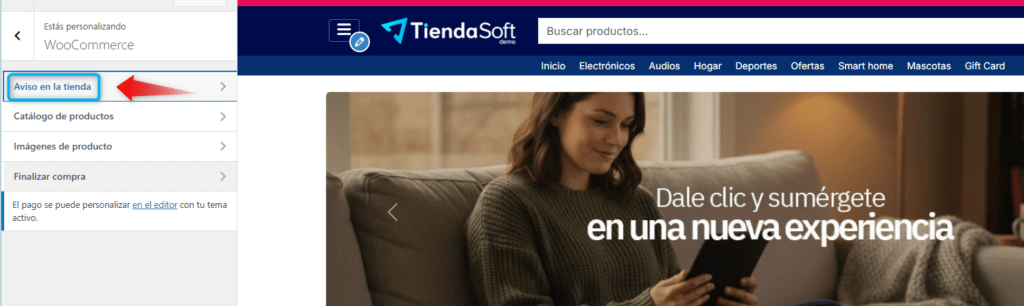
Aviso de la tienda
Permite mostrar un mensaje visible en toda la tienda en línea.
- Al activar esta opción, el texto ingresado se mostrará en todas las páginas del sitio web.
Podrá utilizar este espacio para informar sobre promociones, eventos, mantenimientos o avisos importantes para sus clientes.
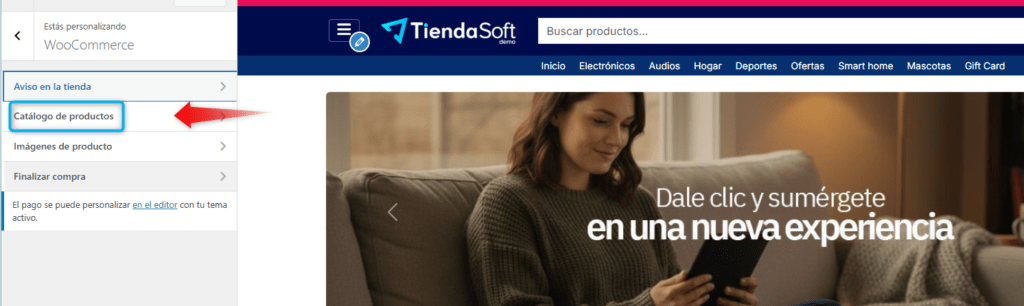
Catálogo de productos
Permite configurar la forma en que se visualizarán los productos dentro de la tienda en línea.
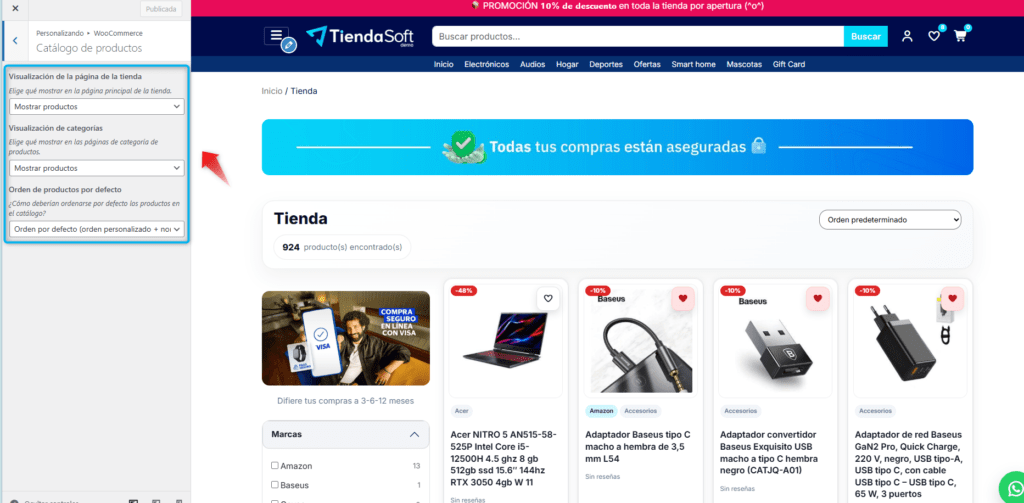
- Visualización de la página de la tienda:
Permite seleccionar qué contenido se mostrará en la página principal de la tienda.
Opciones disponibles:
- Mostrar productos
- Mostrar categorías
- Mostrar productos y categorías
- Visualización de categorías:
Define qué elementos se mostrarán dentro de las páginas de categorías.
Opciones disponibles:
- Mostrar productos
- Mostrar subcategorías
- Mostrar subcategorías y categorías
- Orden de productos por defecto:
Permite definir el orden en que se mostrarán los productos dentro del catálogo.
Opciones disponibles:
- Orden por defecto
- Popularidad (ventas)
- Valoración promedio
- Más recientes
- Precio: de menor a mayor
- Precio: de mayor a menor
Consideración sobre la página de inicio (Frontpage)
Por defecto, la plantilla de TiendaMaker sobrescribe la página de inicio del sitio web (Frontpage).
Esto significa que:
- La configuración definida en WooCommerce para la visualización de la tienda
- O cualquier asignación de página de inicio dentro de WordPress
Puede no reflejarse directamente en el sitio, ya que el diseño y contenido de la portada están controlados por la plantilla activa.
Para gestionar el contenido de la página de inicio, deberá hacerlo desde las opciones de personalización de la plantilla (TiendaMaker), y no únicamente desde WooCommerce.
Imágenes de productos
Permite configurar el tamaño y la visualización de las imágenes de los productos dentro de la tienda.
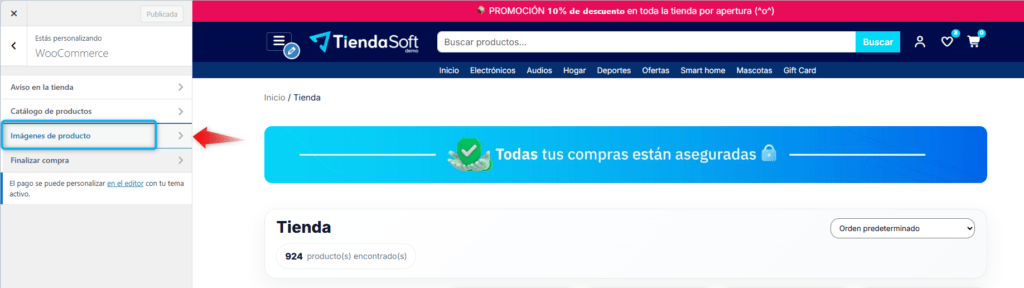
A través de esta sección podrá:
- Definir el tamaño de las imágenes principales
- Configurar el tamaño de las miniaturas de productos
- Establecer la forma en que se recortarán las imágenes.
Después de publicar los cambios, los nuevos tamaños de imagen se generarán automáticamente.
Anchura de la imagen principal
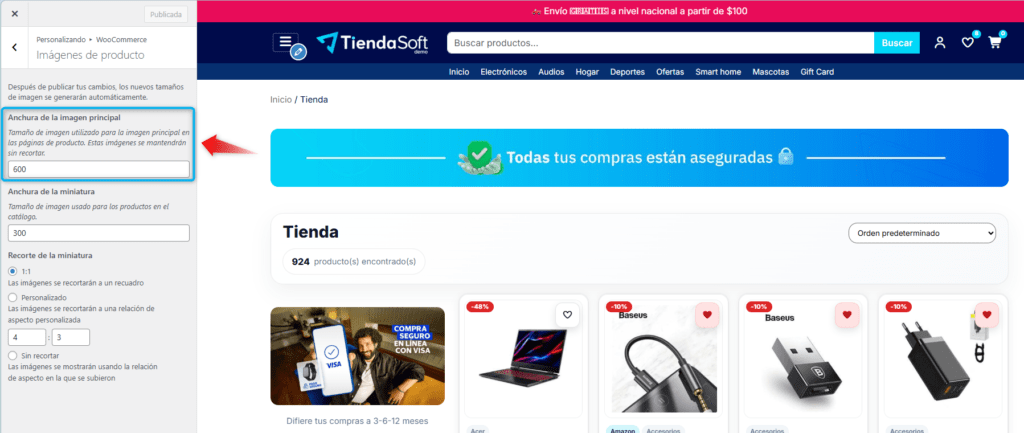
- Define el tamaño de la imagen principal en la página de producto
- Estas imágenes no se recortan
- Ejemplo: 600 px
Recomendación: Usa imágenes de buena calidad para evitar pérdida de nitidez.
Anchura de la miniatura
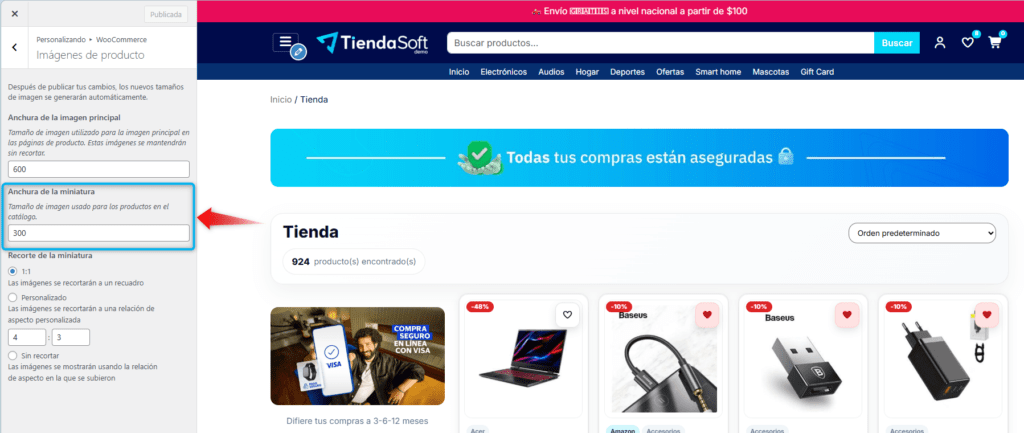
- Define el tamaño de las imágenes en el catálogo o listado de productos
- Ejemplo: 300 px
Recomendación: Mantener un tamaño uniforme para una mejor apariencia visual.
Recorte de la miniatura
Permite definir la forma en que se ajustarán las imágenes dentro del catálogo de productos.
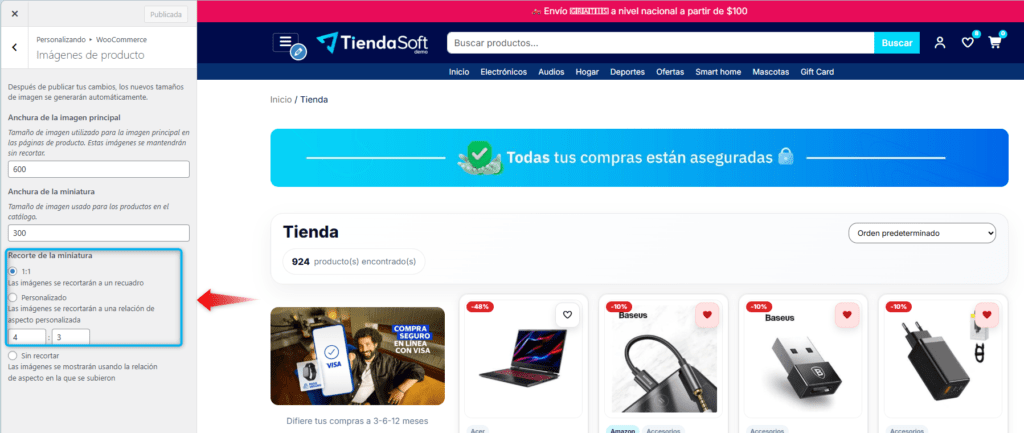
1:1 (cuadrado)
- Las imágenes se recortan en formato cuadrado
- Ideal para tiendas con diseño uniforme
Personalizado (ejemplo 4:3)
- Permite definir una relación de aspecto específica
- Ejemplo: 4 : 3
Sin recortar
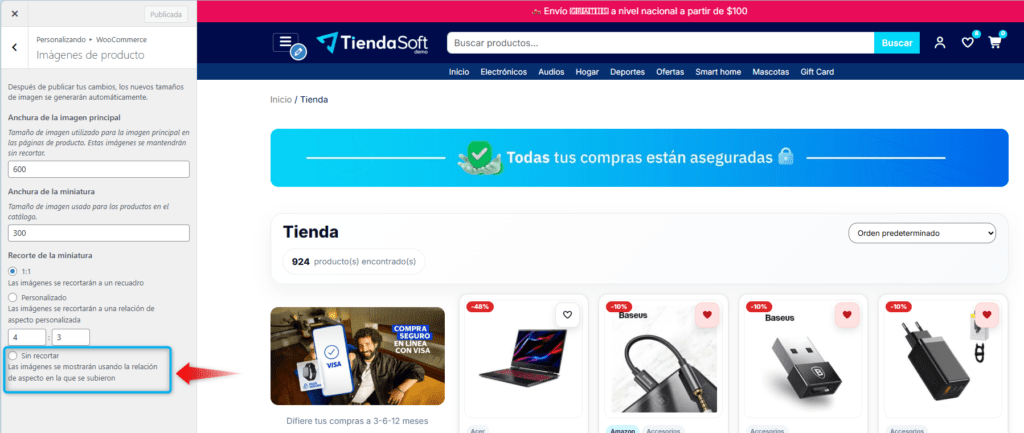
- Las imágenes se muestran en su proporción original
- No se realiza ningún ajuste automático sobre las imágenes.
Esta opción puede generar una visualización desigual si las imágenes no poseen el mismo tamaño o proporción.
Guardar los cambios
Una vez configurados los valores deseados, haga clic en el botón “Publicar” para guardar los cambios realizados.
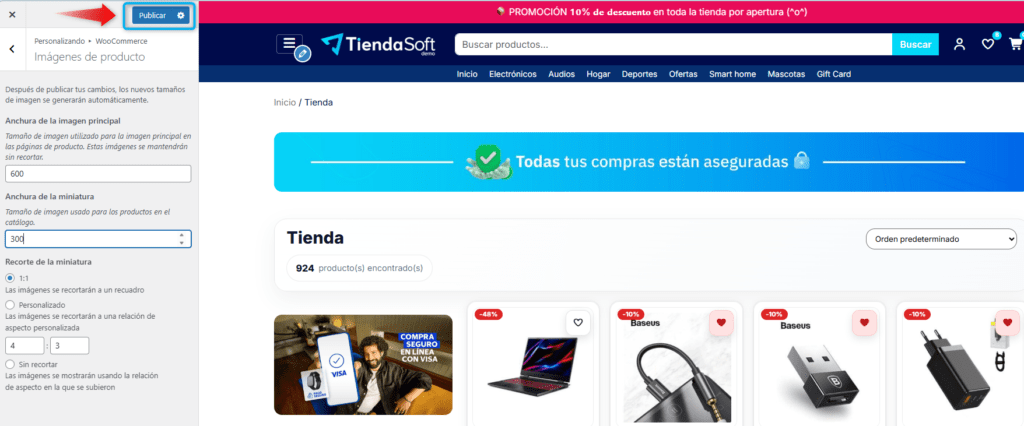
Los cambios pueden tardar algunos momentos en aplicarse mientras el sistema regenera automáticamente las imágenes.
Recomendaciones
- Utilice imágenes del mismo tamaño para evitar desorden visual
- Se recomienda utilizar el formato 1:1 para lograr un diseño más moderno y uniforme.
- Optimice el peso de las imágenes para mejorar la velocidad del sitio
Finalizar compra
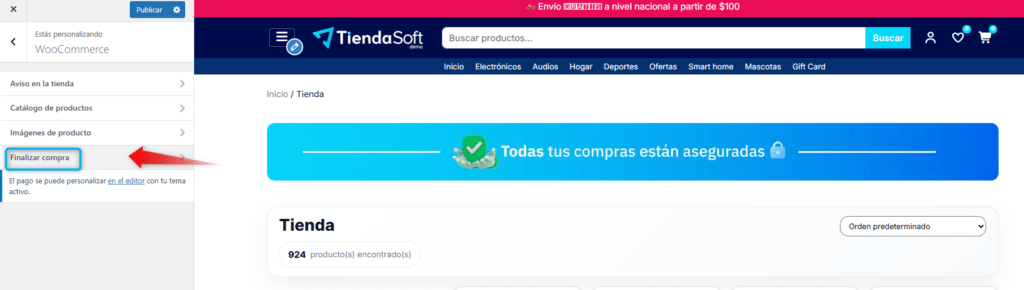
Sección donde podrá configurar las opciones relacionadas con el proceso de pago y finalización de pedidos dentro de la tienda en línea.