Se debe solicitar al área de marketing (John Velastegui) que se tome la foto y se diseñe la imagen para la firma de correo y para el perfil de Teams del colaborador.
Se debe enviar al área de desarrollo (desarrollo@abitmeida.cloud) con copia al área de sistemas (sistemas@abitmedia.cloud) la información del colaborador para que pueda generar la firma del correo:
- Nombre completo
- Cargo
- Teléfono móvil (si aplica)
- Teléfono de oficina (extensión si aplica)
- Foto de la firma
En Windows
- Abrir el correo electrónico, y dar clic en Nuevo correo electrónico.
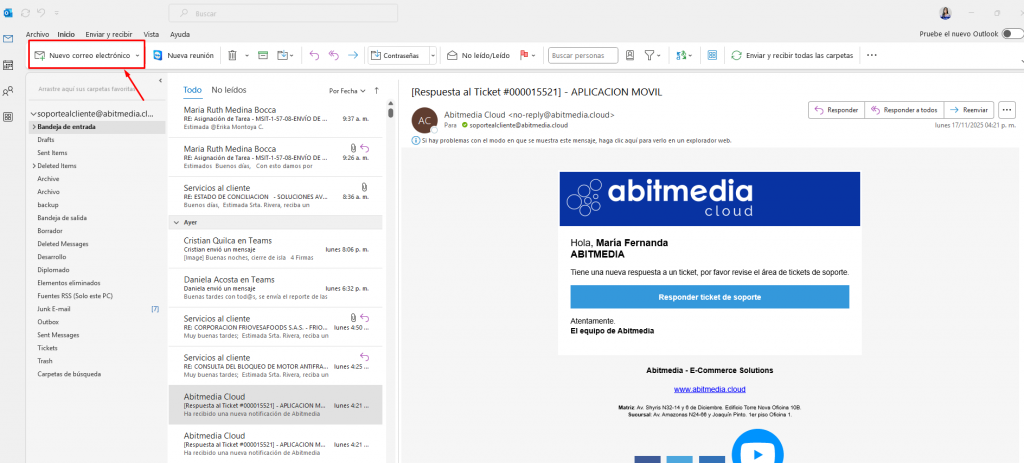
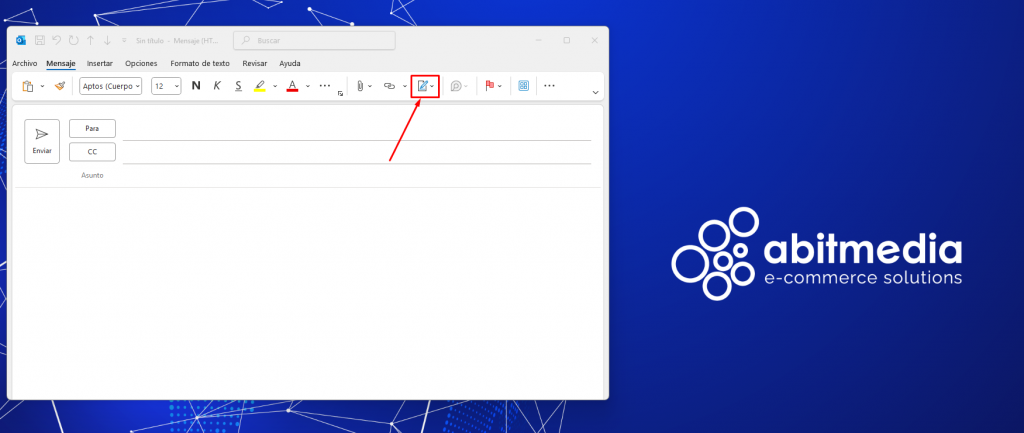
- Dar clic en Insertar, seleccionar en el menú el apartado de Firma, y la opción Firmas.
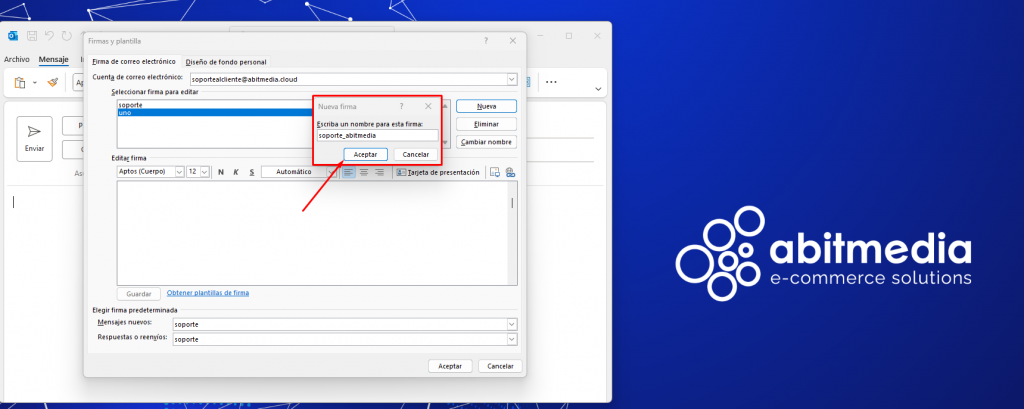
- En el menú seleccionar la opción “Nueva”, y colocar el nombre de la firma
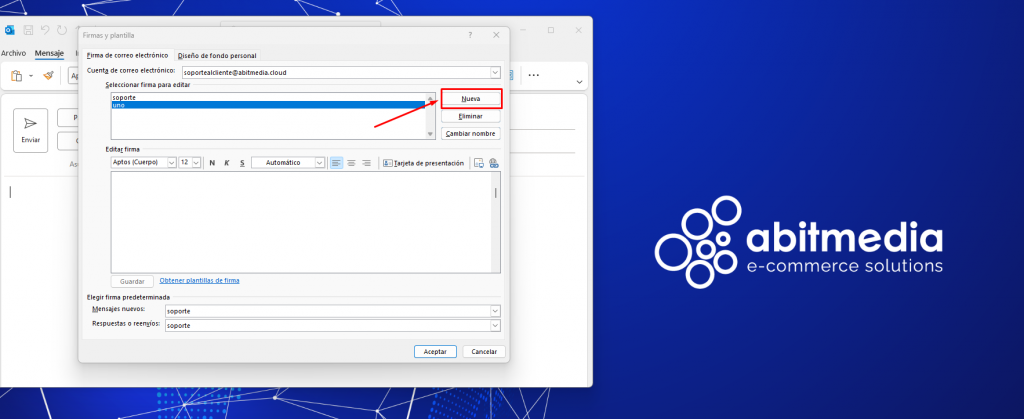
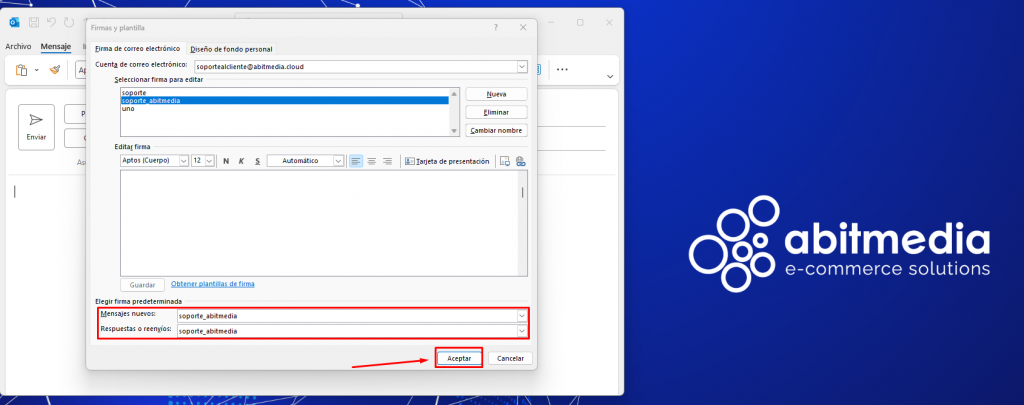
- En la parte inferior en la sección elegir firma predeterminada: Tanto para mensajes nuevos y Respuestas o reenvíos (seleccionar el nombre de la firma que creamos) Y dar clic en “Aceptar”.
- Cerrar Outlook completamente
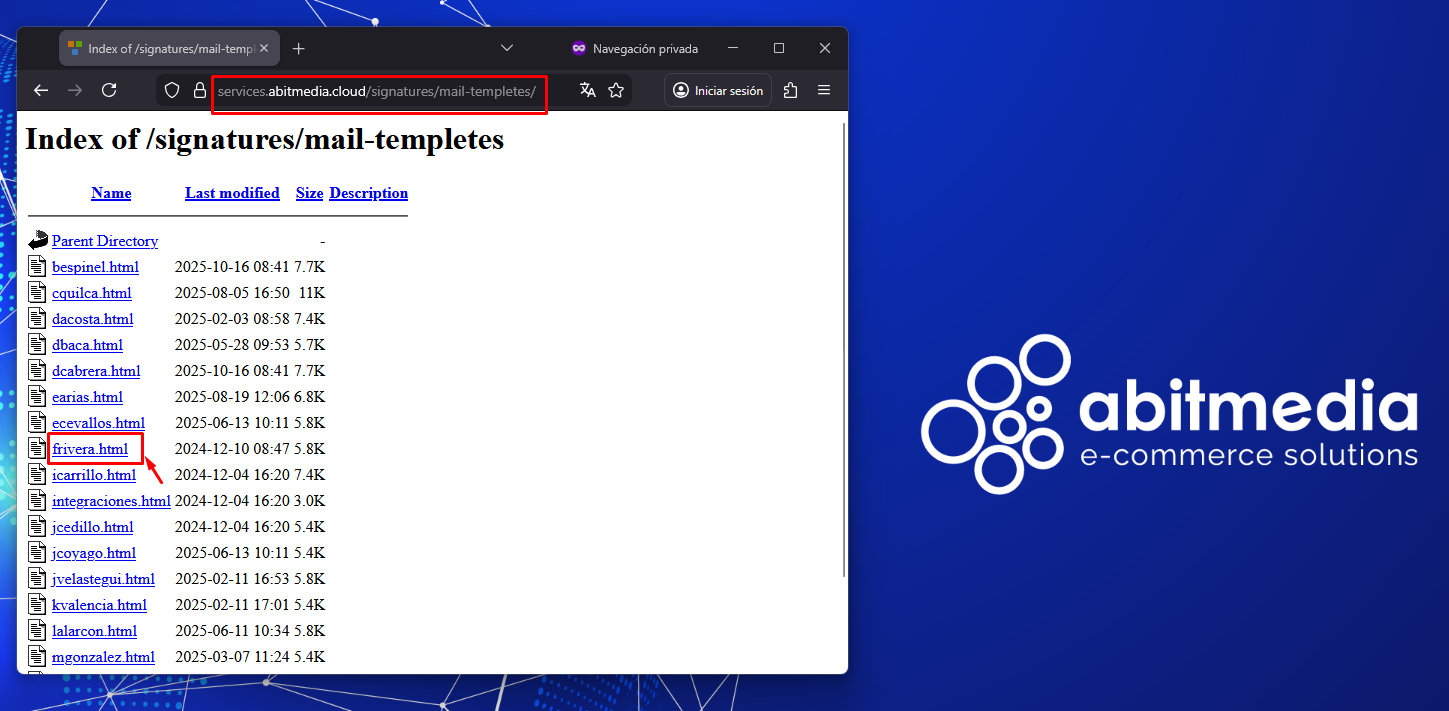
- Ingresar al enlace: https://services.abitmedia.cloud/signatures/mail-templetes/
- Buscar la firma del usuario (Ejemplo: frivera.html)
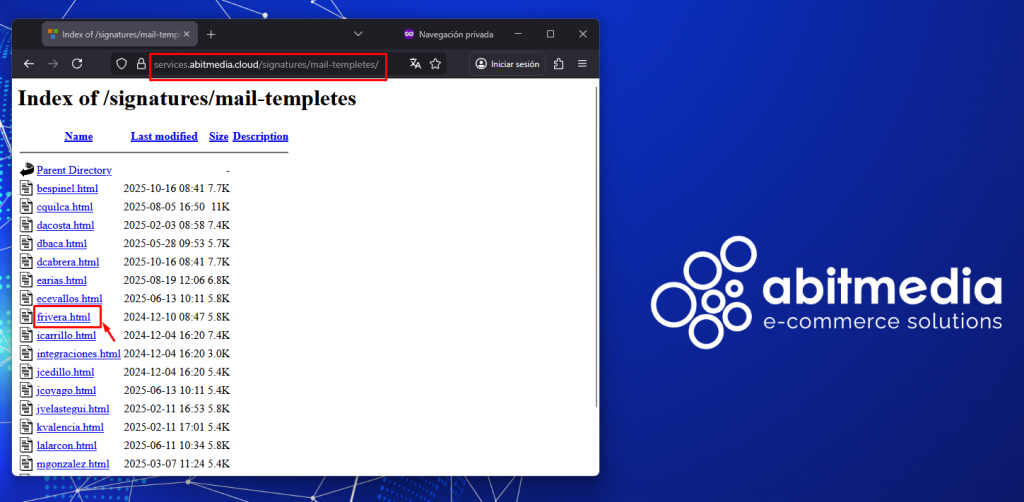
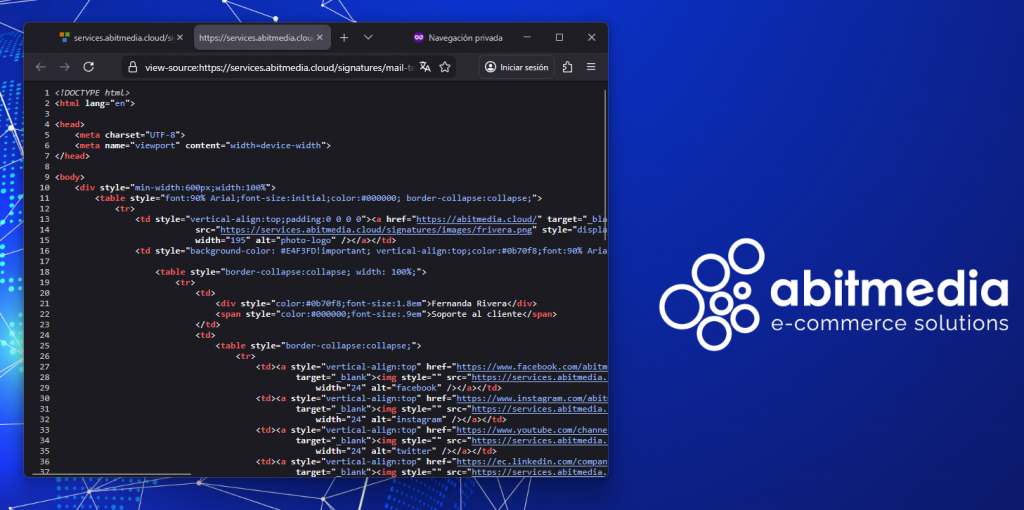
- Abrir el archivo y presionar Ctrl + U para ver el código
- Ir a: C:\Users[NombreUsuario]\AppData\Roaming\Microsoft\Signatures
- Abrir el archivo HTML correspondiente con Bloc de Notas
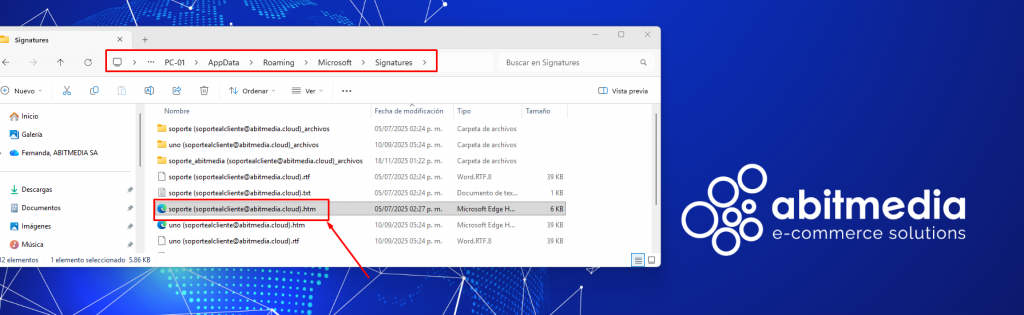
- Borrar el contenido y pegar el nuevo código
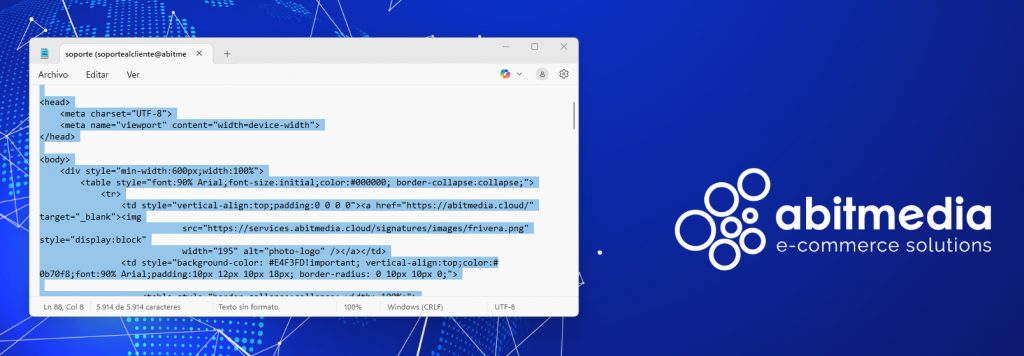
- Guardar y cerrar
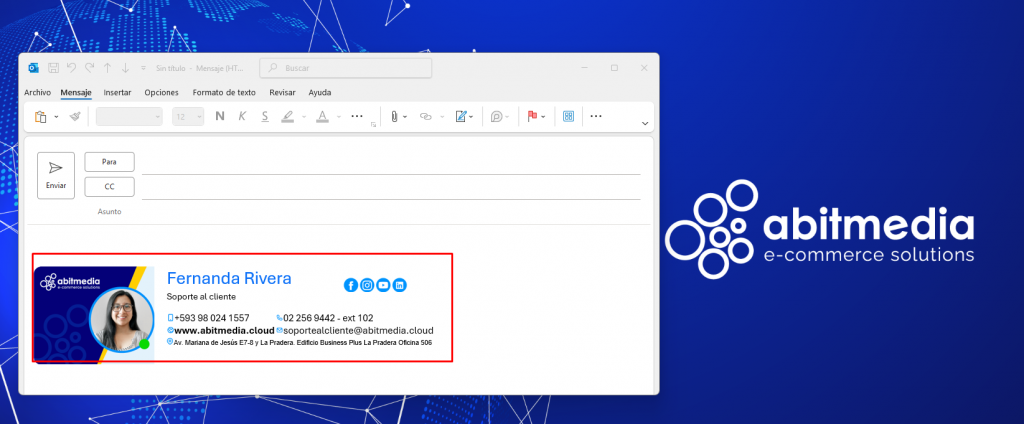
- Abrir Outlook para verificar la firma en correos nuevos y respuestas
En Mac
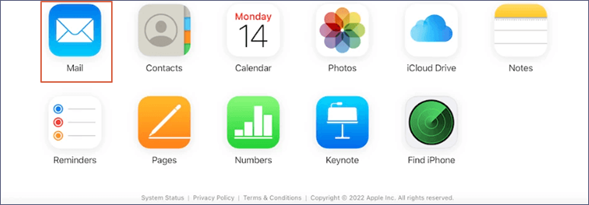
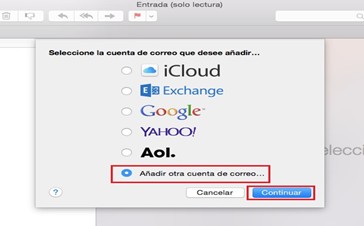
- Abrir la aplicación Mail
- Configurar la cuenta con los datos proporcionados
- Ingresar al enlace: https://services.abitmedia.cloud/signatures/mail-templetes/
- Buscar la firma del usuario (Ejemplo: frivera.html)
- Presionar Command+ A y luego copiar el contenido presionando Command + C

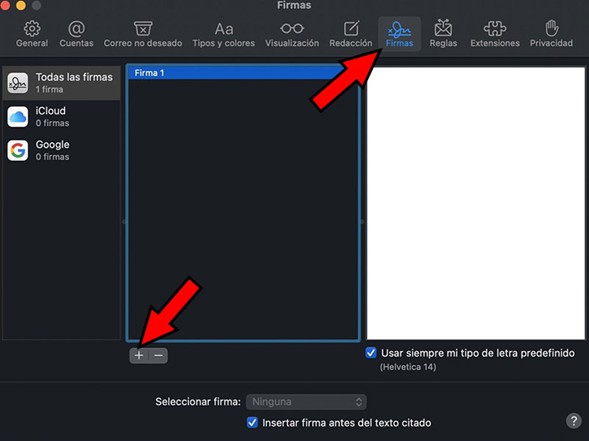
- Ir a Mail > Preferencias > Firmas
- Pegar la firma con Command + V
- Desactivar la opción de usar letra predefinida y seleccionar la firma como predeterminada.