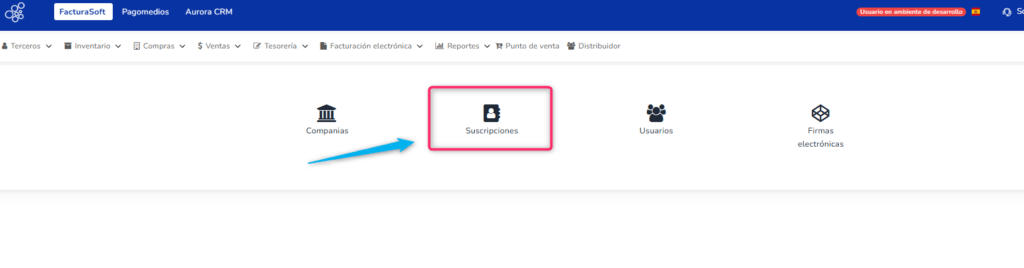
Una vez creada la compañía, el siguiente paso es ingresar a la sección de Suscripciones para activar el servicio contratado.
La activación de la suscripción es necesaria para que el cliente pueda:
- Acceder al sistema.
- Utilizar los módulos habilitados.
- Cargar su firma electrónica.
- Emitir comprobantes electrónicos correctamente.
Activar suscripción
- Diríjase al apartado de Suscripciones.
- Busque la suscripción correspondiente al cliente.
- Verifique que la suscripción se encuentre en estado Inactivo.
- Haga clic en el botón “Activar suscripción” para habilitar el servicio.

Envío de credenciales
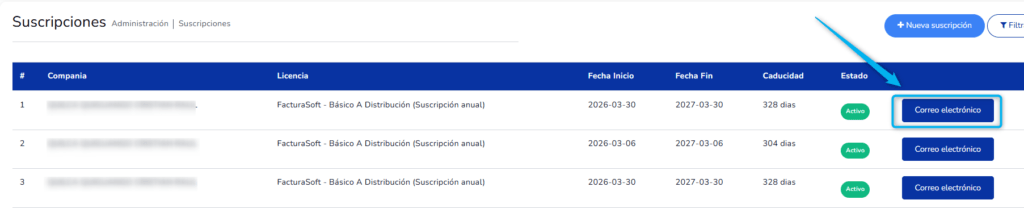
Una vez activada la suscripción, deberá enviar al cliente las credenciales de acceso al sistema.
- En la parte derecha encontrará el botón de correo electrónico
- Haga clic en este botón para enviar automáticamente al cliente sus datos de acceso al sistema.
Carga de firma electrónica
Al iniciar sesión por primera vez, el sistema solicitará al cliente cargar su firma electrónica.
Importante
Si la firma electrónica no es cargada correctamente:
- No se podrá continuar con el proceso de configuración de la compañía.
- No tendrá acceso a los demás módulos del sistema hasta completar la carga de la firma electrónica correctamente.
Configuración de establecimientos
Pasos para configurar un establecimiento:
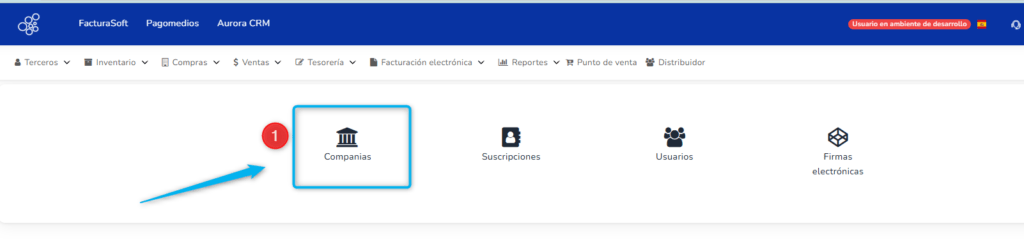
- Diríjase al módulo Compañías.
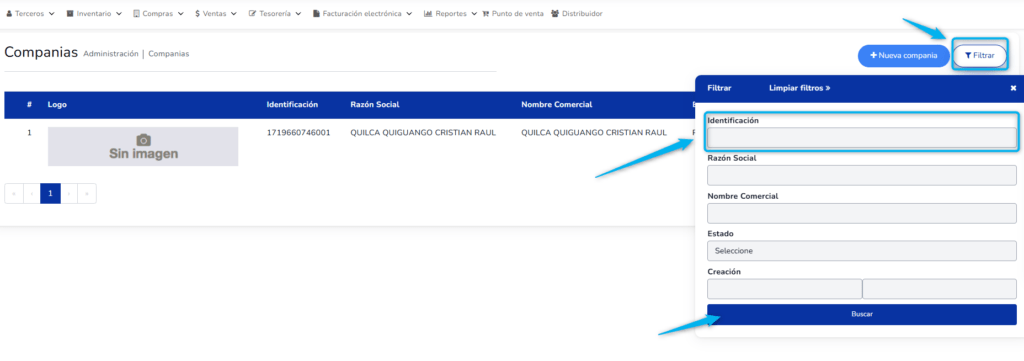
- Utilice el filtro de búsqueda ingresando la identificación o RUC del cliente y de clic en Buscar.
- En la parte derecha del registro, haga clic en “Acciones”.

- Seleccione la opción “Establecimientos”.

Una vez dentro del módulo Asistente de configuración, ingrese al apartado Configuraciones generales de los módulos. En esta sección deberá validar y configurar el régimen tributario del cliente. Esta información debe ser verificada previamente en la página oficial del SRI.
Configuración de régimen tributario y correo SMTP
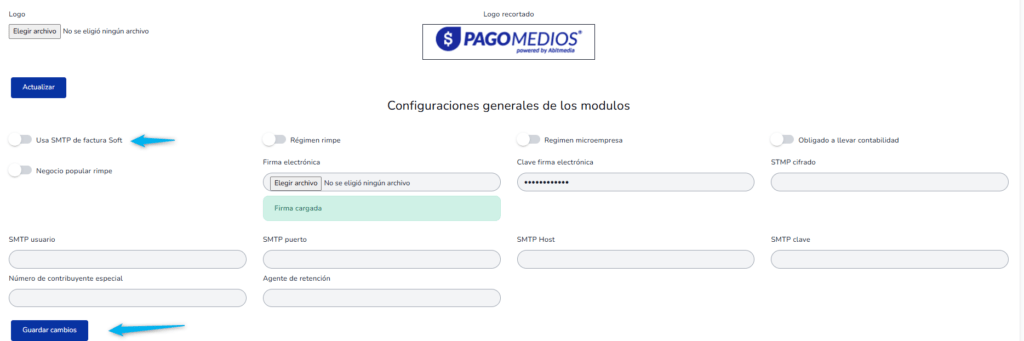
Configure el régimen tributario al que pertenece el cliente según la información registrada en el SRI.
Uso de SMTP de FacturaSoft
Active la opción “Usa SMTP de FacturaSoft” únicamente si el comercio desea enviar sus comprobantes electrónicos utilizando el servidor de correo de Abitmedia S.A.
Configuración de SMTP propio
Si el comercio cuenta con su propio proveedor de correo electrónico, no debe activar esta opción. En su lugar, deberá completar manualmente los siguientes campos:
- SMTP Clave
- SMTP Host
- SMTP Puerto
- SMTP Usuario
- SMTP Cifrado
Esta configuración permitirá el correcto envío de comprobantes electrónicos según las preferencias y configuraciones del comercio.
Importante
Después de completar la configuración, es indispensable hacer clic en “Guardar cambios” para aplicar correctamente la información ingresada.
Listado de establecimientos:
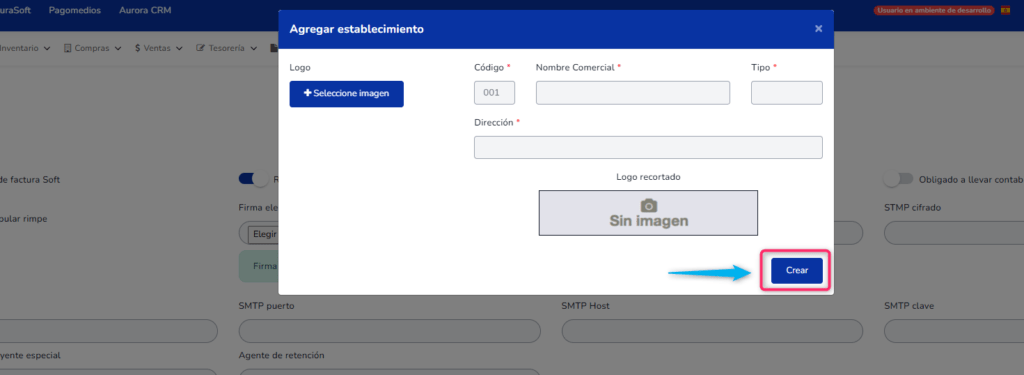
En esta sección encontrará el botón “Agregar establecimiento”.

Al seleccionarlo, deberá completar la siguiente información:
- Logo
- Nombre comercial
- Tipo de establecimiento:
- Matriz
- Sucursal
- Dirección
Una vez ingresada la información, haga clic en el botón “Crear” para registrar el establecimiento.
Importante
Este proceso debe realizarse únicamente cuando el cliente disponga de establecimientos adicionales registrados en el SRI y necesite facturar desde ellos. En la parte inferior de esta sección podrá visualizar el listado de establecimientos configurados previamente