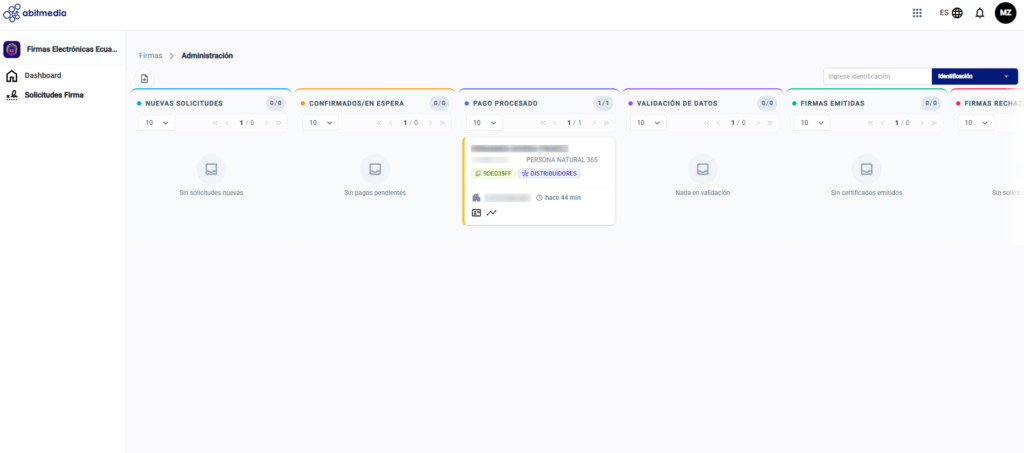
Ingreso a la Plataforma
Para ingresar a la nueva plataforma, recibirá un correo electrónico con sus credenciales de acceso. Este enlace tendrá una vigencia de 720 minutos (12 horas).
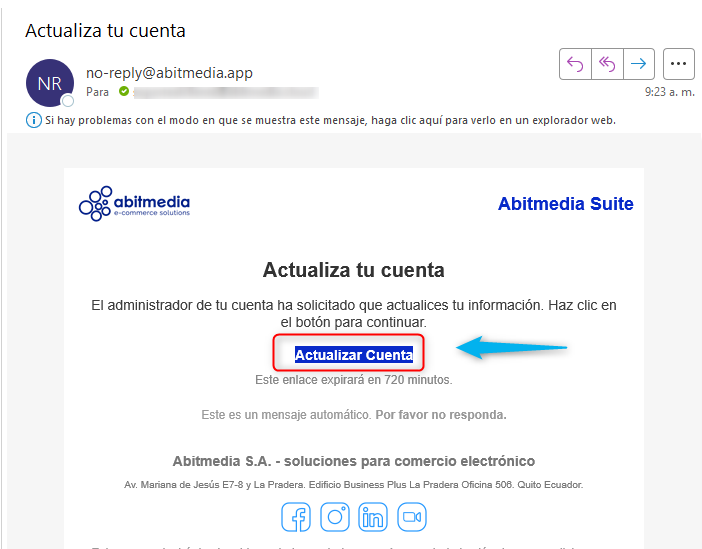
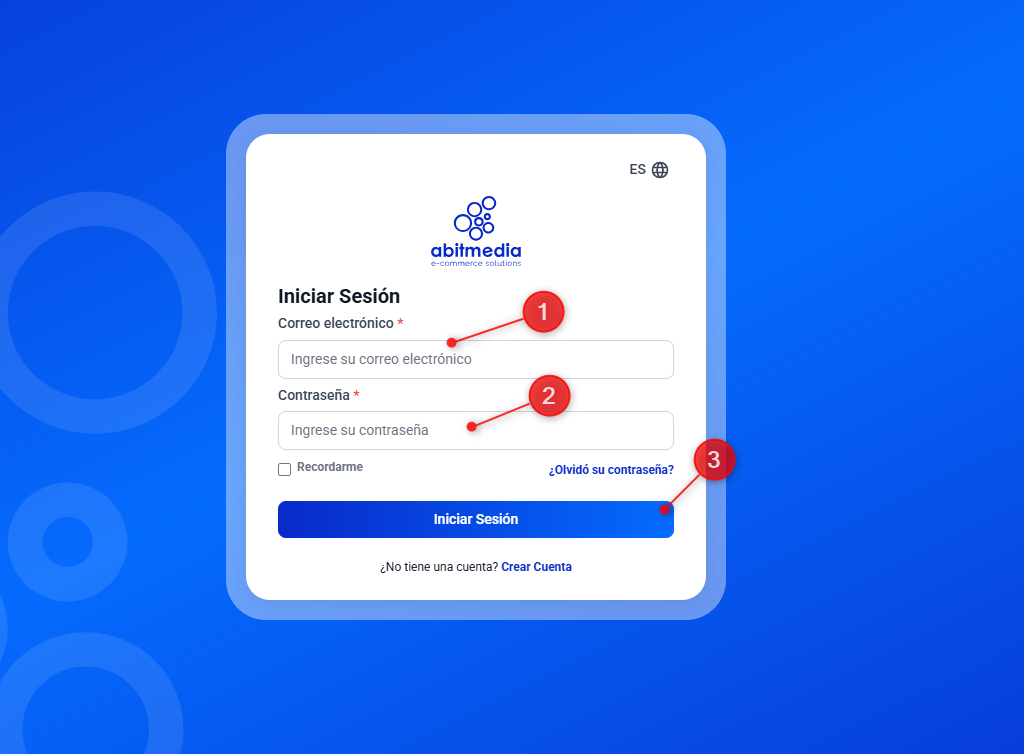
Una vez que haya definido sus credenciales, podrá iniciar sesión en la plataforma.
Inicio de sesión
- Correo electrónico: Ingrese el correo electrónico con el que se encuentra registrado.
- Contraseña: Ingrese la contraseña que estableció durante la activación de su cuenta.
- Iniciar sesión: Haga clic en el botón Iniciar sesión para acceder a la plataforma.
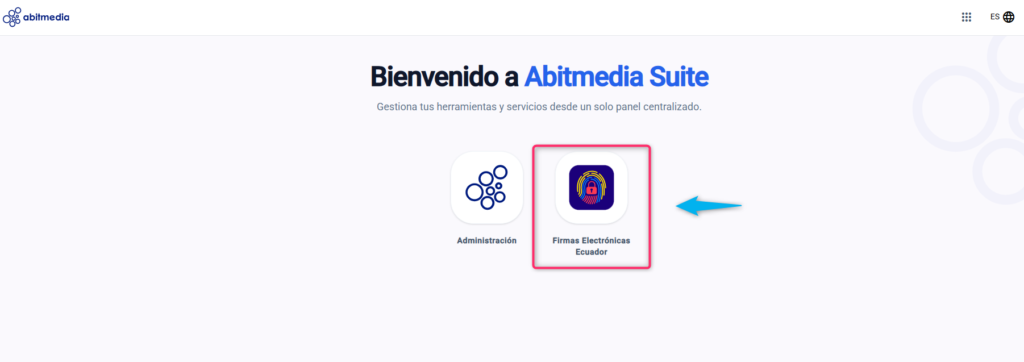
Una vez dentro del sistema, seleccione el módulo Firmas Electrónicas Ecuador.
Solicitud de Firmas Electrónicas
- En el menú lateral izquierdo, haga clic en Solicitud de Firmas. Desde este módulo podrá crear una nueva solicitud de firma electrónica.
- En la parte central de la pantalla encontrará la opción Crear Solicitud.
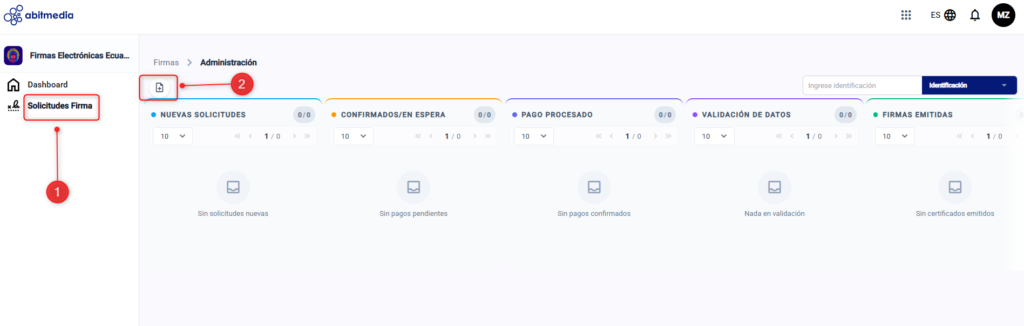
Crear Solicitud
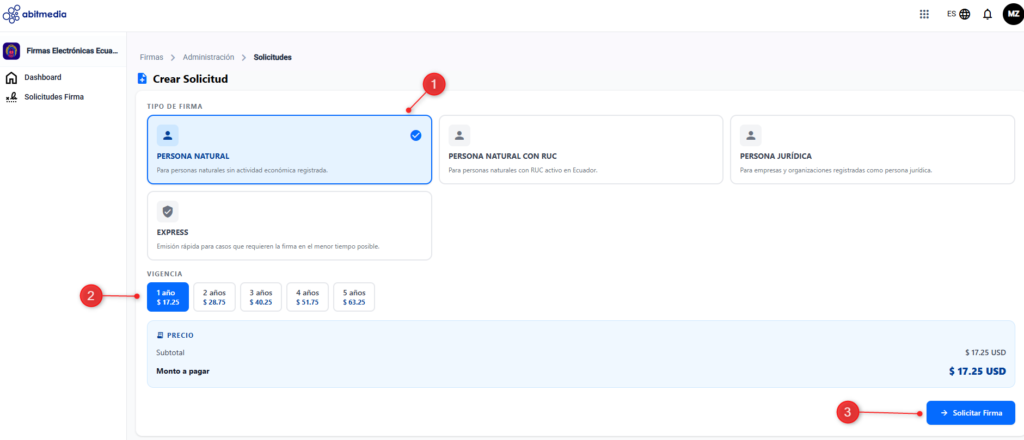
Complete la información solicitada:
- Tipo de firma: Seleccione el tipo de firma que requiere
- Persona Natural
- Persona Natural con RUC
- Persona Jurídica
- Express
- Vigencia: Seleccione el período de vigencia disponible. El sistema mostrará el costo correspondiente para cada opción.
- Solicitar Firma: Una vez seleccionado el tipo de firma y la vigencia, haga clic en Solicitar Firma para continuar.
Modalidades para realizar la solicitud de firma electrónica
Después de hacer clic en Solicitar Firma, el sistema le permitirá elegir una de las siguientes modalidades.
Opción 1: Solicitud ingresada por el distribuidor
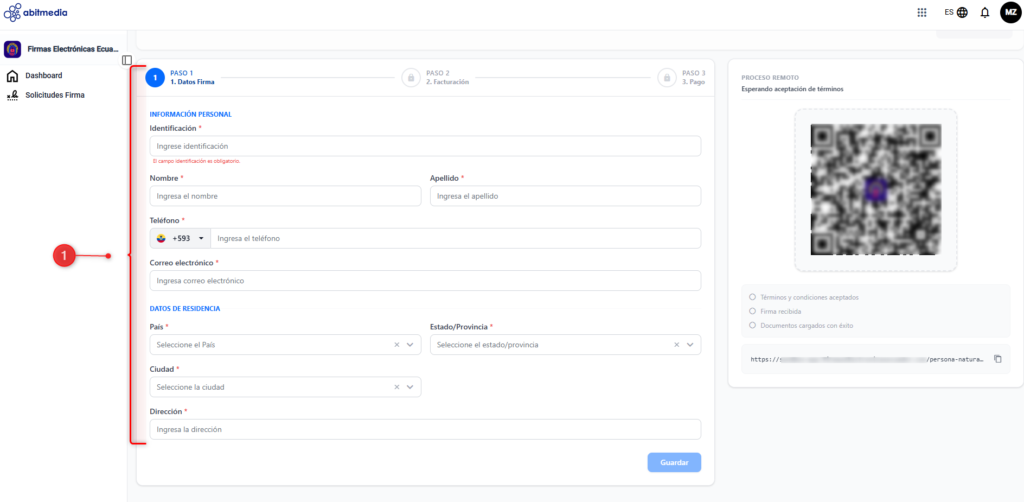
En esta modalidad, usted registrará directamente la información del cliente en la plataforma.
Complete los siguientes datos:
- Identificación.
- Nombres y apellidos
- Número de teléfono.
- Correo electrónico.
- Datos de residencia.
- Dirección.
Una vez ingresada la información, verifique que los datos sean correctos y haga clic en Guardar para continuar.
Importante: En esta modalidad no se realiza la carga de documentación del cliente desde la plataforma. El distribuidor únicamente registra la información solicitada y posteriormente continúa con el proceso de pago.
Opción 2: Solicitud remota mediante código QR o enlace
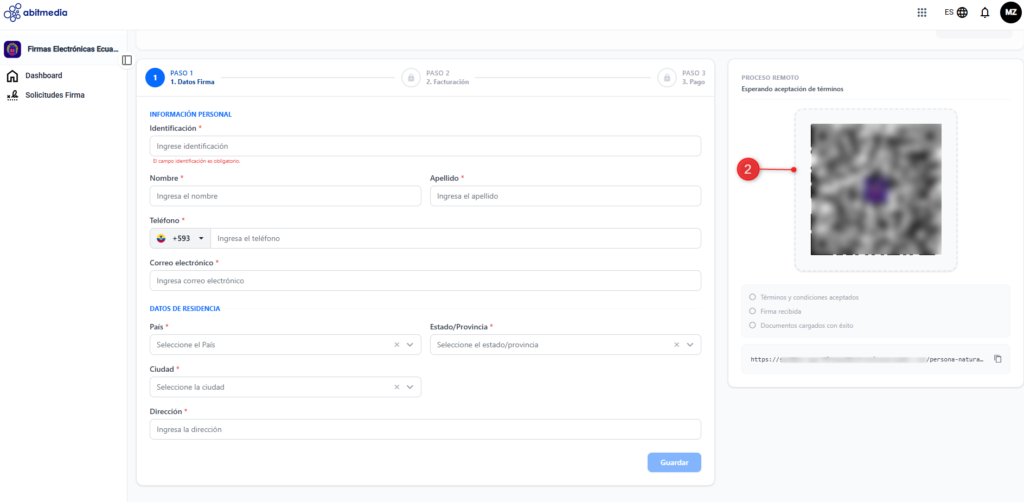
En esta modalidad, el sistema generará un código QR y un enlace que podrá compartir con el cliente.
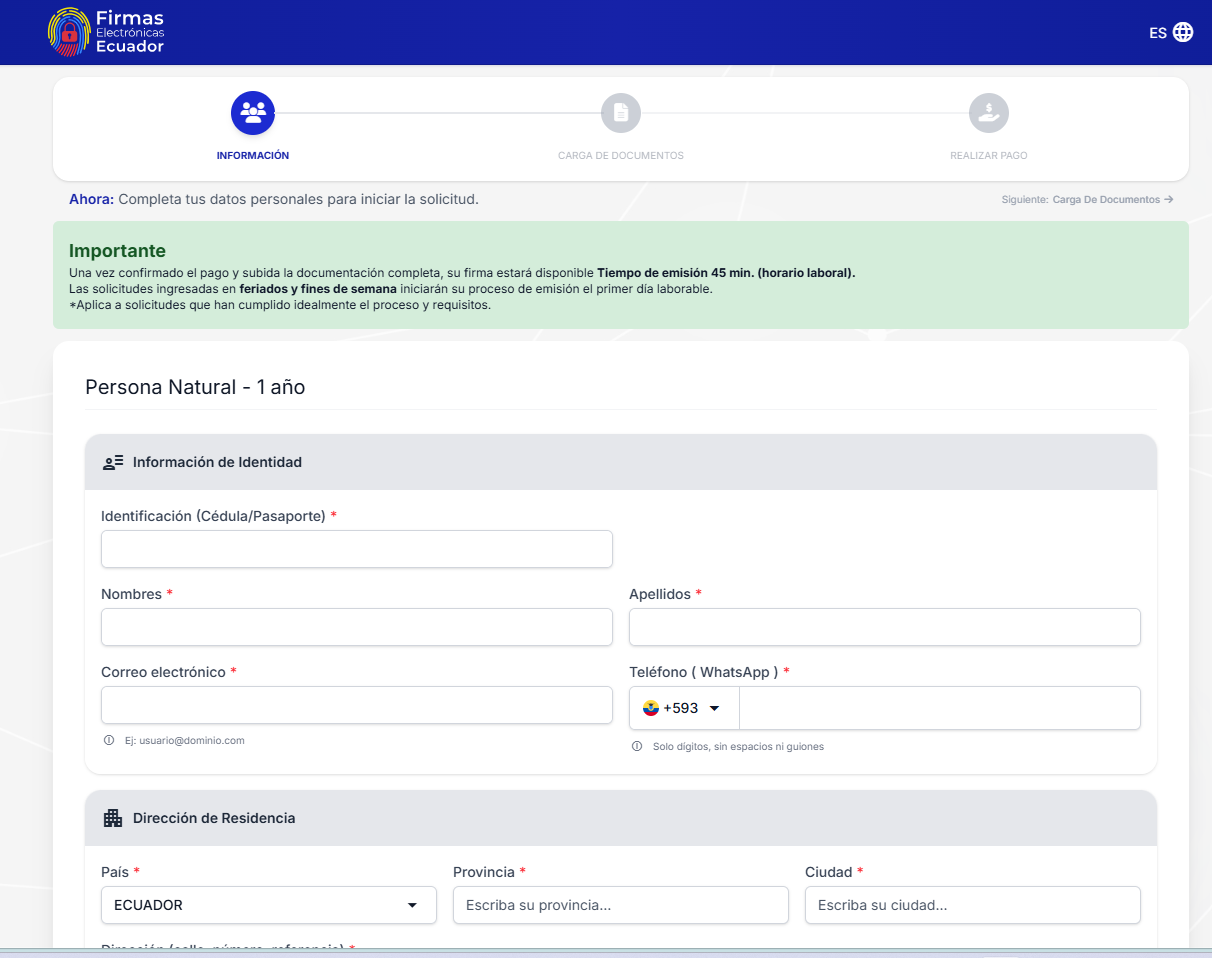
Al acceder al enlace o escanear el código QR, el cliente ingresará a la página donde podrá completar el proceso de solicitud de firma electrónica.
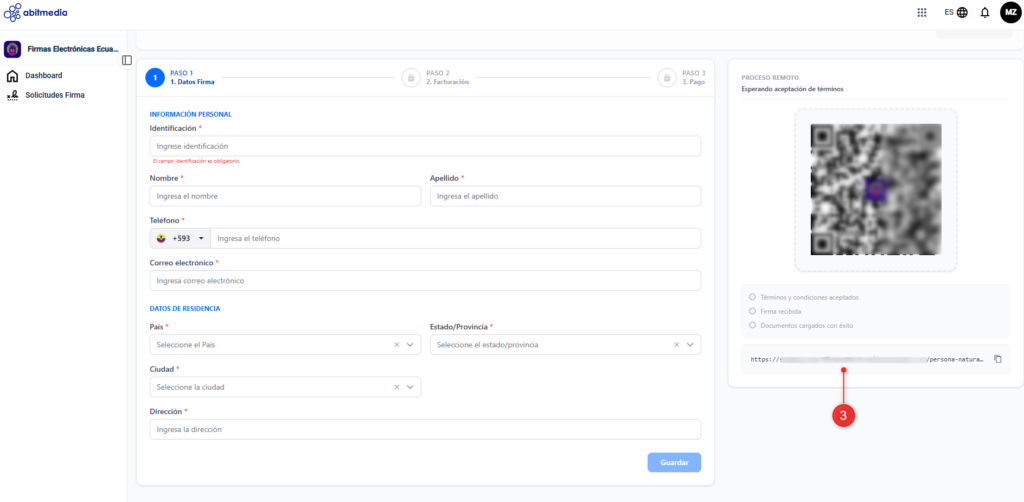
El cliente deberá:
- Registrar la información solicitada.
- Cargar la documentación requerida para la emisión de la firma electrónica.
- Realizar el pago correspondiente.
Todos los campos marcados con un asterisco rojo (*) son obligatorios.
Una vez que el cliente complete el formulario, cargue los documentos y finalice el pago, la información quedará registrada en la plataforma para continuar con el proceso de emisión.
Nota: Independientemente de la modalidad seleccionada, el proceso de facturación, pago y seguimiento de la solicitud es el mismo
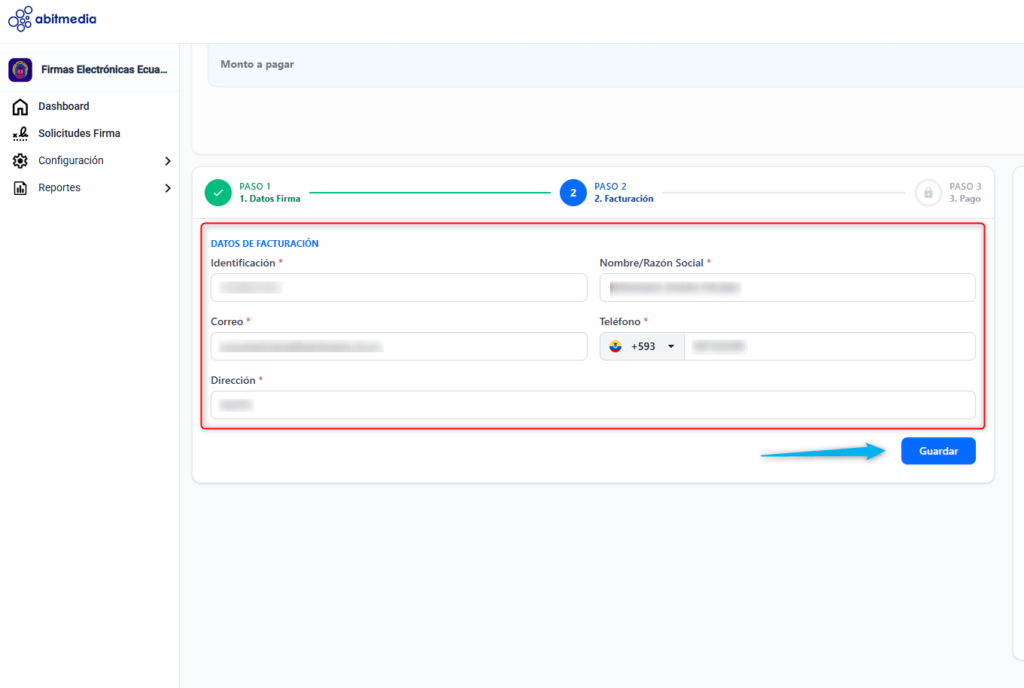
Datos de facturación
Una vez registrada la información de la solicitud, complete los datos de facturación.
- Ingrese la información solicitada.
- Verifique que todos los datos sean correctos.
- Haga clic en Guardar para continuar.
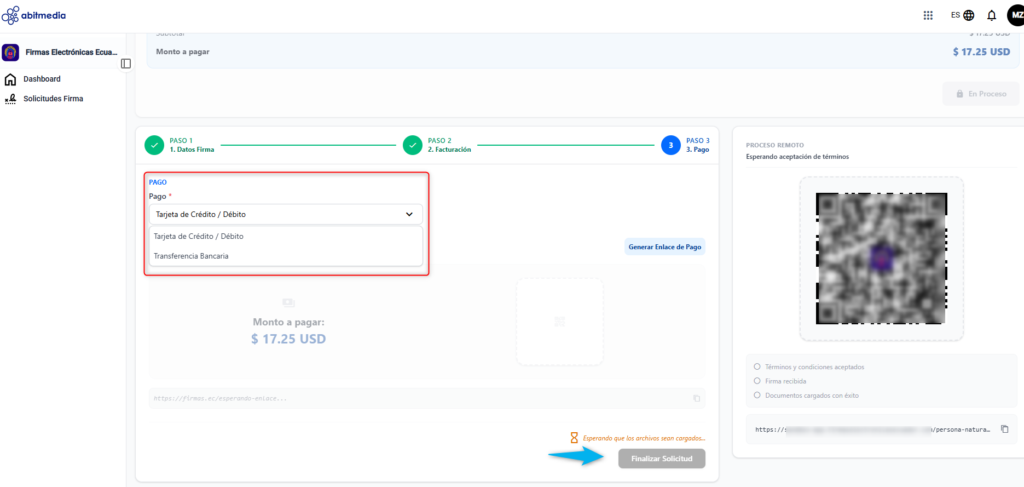
Pago
Seleccione uno de los siguientes métodos de pago:
- Transferencia bancaria.
- Tarjeta de crédito o débito.
- Deuna.
Una vez seleccionado el método de pago, haga clic en Solicitar Firma Electrónica para finalizar el proceso.
Seguimiento de la solicitud
Desde el módulo Solicitud de Firmas, podrá realizar el seguimiento de cada solicitud en tiempo real.
El sistema actualizará automáticamente el estado de la firma electrónica conforme el cliente complete cada una de las etapas del proceso, permitiéndole conocer en qué fase se encuentra la solicitud en todo momento.